Таблица символов (Character Map) — это встроенная системная утилита в Windows, которая отображает все символы и знаки, доступные в выбранном вами шрифте.
Проще говоря, это огромный склад различных значков, букв, цифр и спецсимволов, которые есть в выбранном шрифте, но которых нет на вашей физической клавиатуре.
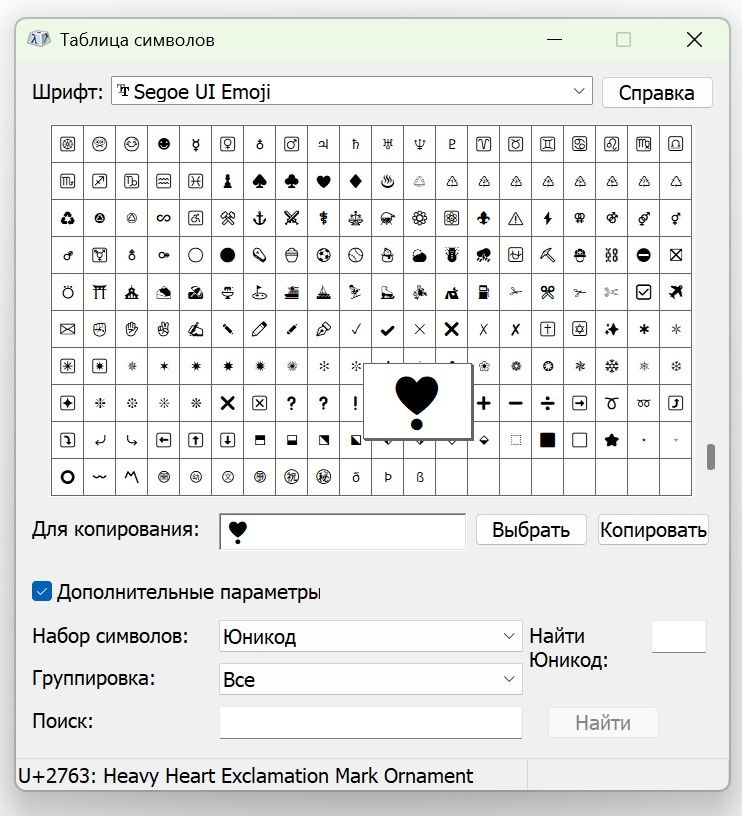
Выглядит Таблица символов как простое окно с сеткой символов: смайлики, стрелки, математические знаки, буквы греческого алфавита и т.д.)
Когда и почему появилась Таблица символов
В ранние дни вычислений (1980-ые) не было единого стандарта для символов. Каждая кодовая страница (например, для русского языка Windows-1251, для западноевропейских языков Windows-1252) содержала свой набор символов.
Пользователям было сложно находить и вставлять символы, которых не было на клавиатуре.
Появление Юникода (Unicode) стало революцией. Это единая система, которая присваивает уникальный номер каждому символу из всех письменностей мира (и не только). Теперь один шрифт мог содержать тысячи символов.
Таблица символов в Windows появилась как прямой ответ на эту проблему. Ее точный дебют сложно назвать, но она была уже в Windows 3.1 (вышла в 1992 году).
С тех пор она есть в каждой версии Windows, включая Windows XP, Vista, 7, 10 и 11.
Почему она появилась? Чтобы дать обычным пользователям, дизайнерам, верстальщикам и всем остальным простой визуальный доступ к огромной библиотеке символов, скрытой в шрифтах.
Чем полезна Таблица символов
"У меня же есть клавиатура!" — скажете вы. Да, но ее возможности ограничены. Ниже 4 варианта, где таблица символов может стать вашим помощником:
1 Вставка специальных символов для оформления текста
Типографика:
- настоящие длинные тире (—),
- короткие (–),
- кавычки-елочки (« »),
- знак копирайта (©),
- торговой марки (™).
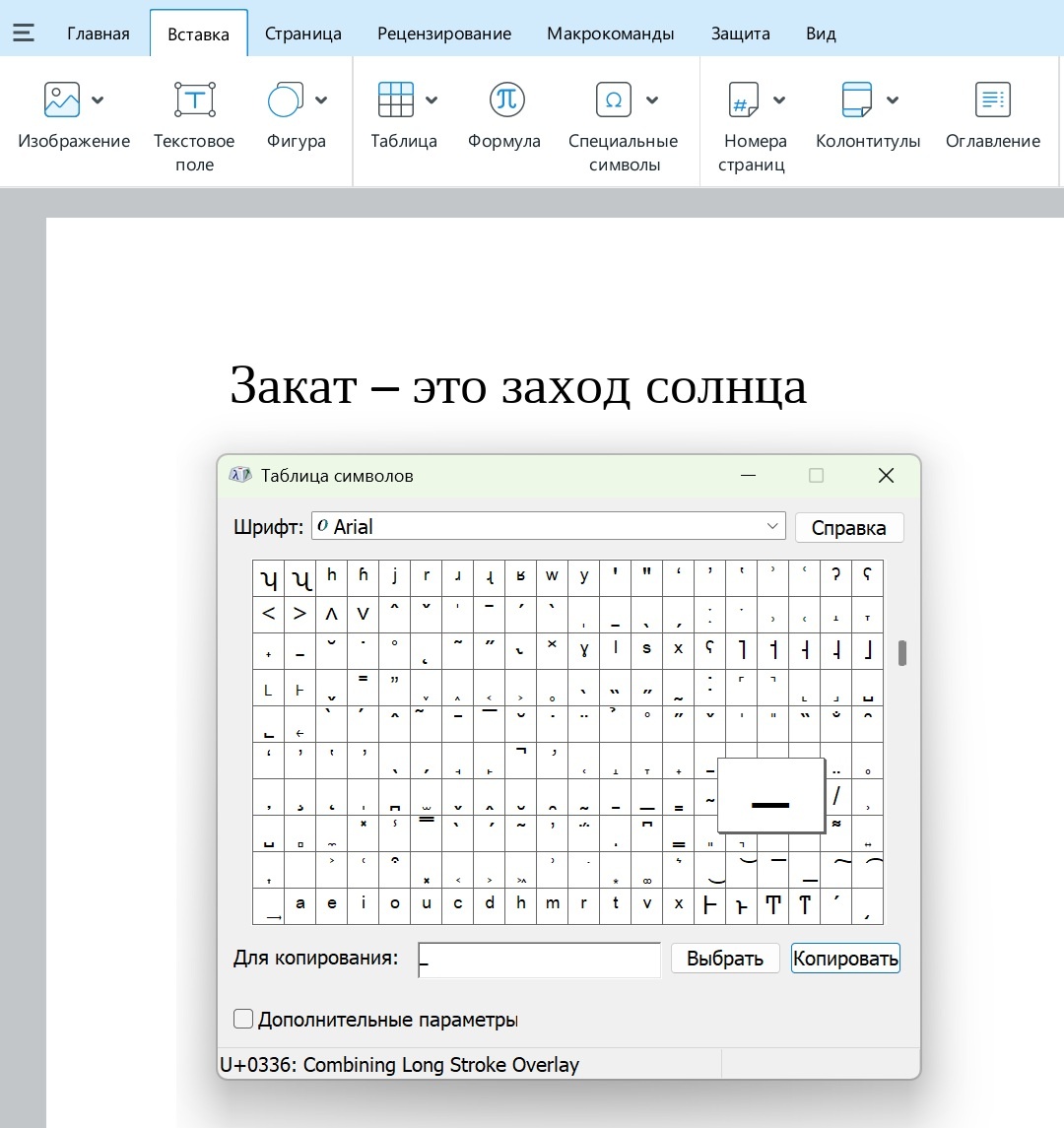
Математика и наука:
- символы градуса (°),
- дроби (½, ¼),
- знак "приблизительно" (≈),
- "не равно" (≠),
- греческие буквы (α, β, γ) для формул
- и т. д.
Стрелки, маркеры:
- Красивые стрелки (→, ↳, ➤) для списков или диаграмм.
2 Работа с иностранными языками
Как написать букву с диакритическими знаками (акцентами), которой нет в раскладке, например:
- café (буква é),
- füror (умлаут ü).
Таблица символов позволяет легко их найти и вставить.
3 Поиск и вставка забавных или декоративных символов
Как украсить свой статус в соцсетях или никнейм в игре:
- различные звездочки (★, ☆),
- сердечки (♥, ❤),
- ноты (♪, ♫)
- и другие декоративные элементы
— все они в Таблице символов.
4 Поиск символа по названию или коду (Расширенный режим)
Можно включить опцию "Дополнительные параметры".
Появится возможность искать символ по его имени Unicode (например, "arrow" найдет все стрелки).
Кроме того, можно видеть шестнадцатеричный код символа. Например, у знака копирайта © это 00A9. Те, кто часто пользуются и знают этот код, вводят символ прямо с клавиатуры: Alt+0169 (зажимают Alt и набирают код на цифровом блоке).
Как ее найти
- Проще всего:
Нажать на кнопку Пуск и начать печатать без кавычек "таблица символов". Система сама найдет её.
- Через команду "Выполнить":
Нажать Win + R, ввести без кавычек "charmap" и нажать Enter. Это классический системный вызов, но нужно вводить команды.
Как использовать
Процесс использования прост:
- Запустить Таблицу символов и выбрать шрифт из выпадающего списка. Некоторые шрифты, особенно дизайнерские, имеют уникальные наборы символов.
- Найти нужный символ, прокручивая список.
- Кликнуть на символ, чтобы увеличить его.
- Нажать кнопку "Выбрать". Символ будет помещен в строку "Для копирования".
- Нажать "Копировать".
- Вставить символ куда вам нужно. Поместить курсор в текстовый редактор, чат, фотошоп и нажать клавиши (Ctrl+V).
Есть ли альтернативы в Windows 11?
Да, и даже удобнее!
Современной заменой для части функций Таблицы символов служит эмодзи-панель (Emoji Panel), которая тоже есть в Windows.
Итоги
Что же такое Таблица символов? Это цифровой музей и склад всех символов ваших шрифтов.
Для кого она:
- Для всех, кто работает с текстом чуть глубже, чем просто печатает сообщения в мессенджере.
- Для студентов, писателей, дизайнеров, верстальщиков и просто любознательных пользователей.
Почему она все еще актуальна:
Несмотря на появление эмодзи-панели, Таблица символов остается самым полным инструментом для доступа ко всем символам, а не только к наиболее популярным.
Я думаю, что знать о ее существовании необходимо для любого продвинутого пользователя ПК. Она решает конкретные проблемы и экономит кучу времени.
Спасибо за внимание, буду признательна за ваши лайки!
_____________________________________________________
Каналы КомпГрамотности Telegram, Rutube, Youtube, VK
Автор статьи Надежда Широбокова, закончила ЛГУ (СПбГУ), мат-мех. Более 20 лет работала преподавателем, методистом по компьютерным технологиям.