Вы уверены, что полностью освоили свой iPhone? Каждый год Apple добавляет в iOS функции, о которых не рассказывают на презентациях. Одни спрятаны так глубоко, что их можно найти только случайно. Другие требуют неочевидных жестов, о которых не пишут в инструкциях. Сегодня мы вскроем этот секретный слой iOS и покажем, как из обычного пользователя стать настоящим мастером iPhone.
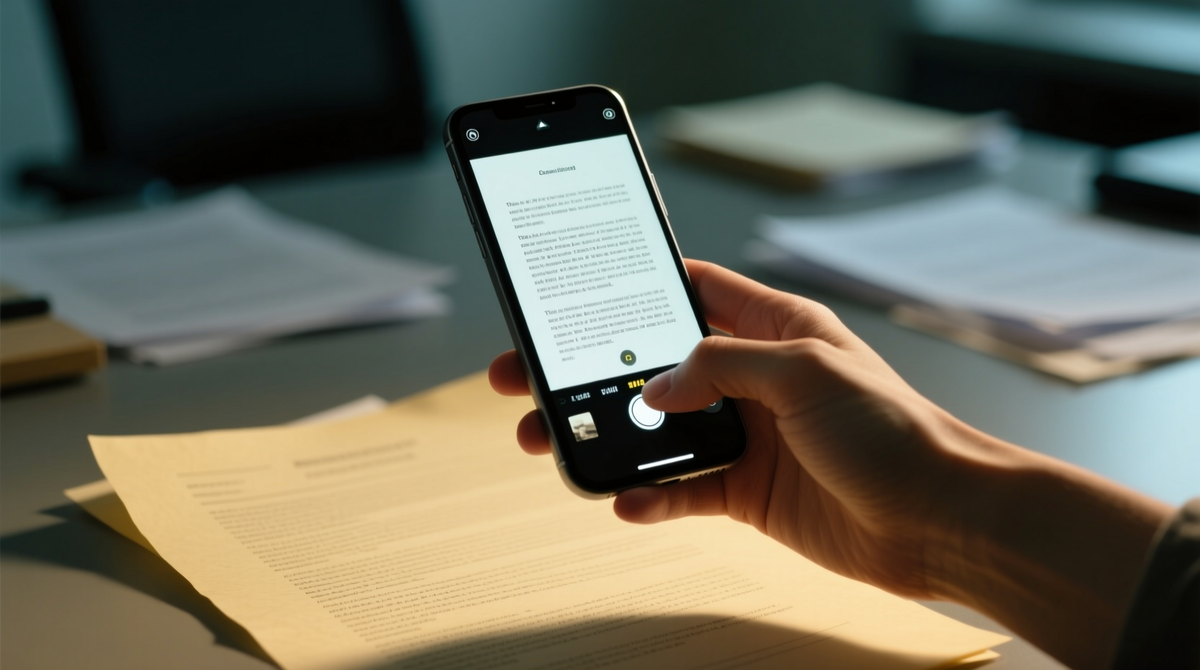
📱Функция №1: Встроенный сканер документов — прощай, CamScanner
Где спрятана: В приложении «Заметки»
Как активировать:
- Откройте приложение «Заметки»
- Создайте новую заметку или выберите существующую
- Нажмите на иконку камеры → «Отсканировать документ»
- Наведите камеру на документ — система автоматически распознает границы
Почему это круто:
- Сканирует даже при плохом освещении
- Автоматически выравнивает и улучшает контрастность
- Сохраняет в PDF, который можно сразу отправить
- Не требует доступа в интернет в отличие многих сторонних приложений
Личный опыт: Я полностью отказался от платных приложений для сканирования. За последний год отсканировал более 200 документов — срабатывает безупречно.
⏰ Функция №2: Визуальное расписание — ваш персональный ассистент
Где спрятана: В приложении «Календарь»
Как активировать:
- Откройте «Календарь»
- В правом верхнем углу нажмите «Календари»
- Прокрутите вниз до «Праздники»
- Выберите страну и нажмите «Готово»
Почему это круто:
- В календарь автоматически добавляются официальные праздники
- Можно планировать отпуска и встречи с учетом выходных
- Интегрируется со всеми приложениями, которые используют системный календарь
✍️ Функция №3: Рисование в сообщениях — когда слова не нужны
Где спрятана: В приложении «Сообщения»
Как активировать:
- Откройте диалог в «Сообщениях»
- Поверните iPhone в альбомную ориентацию
- Нажмите на иконку каракулей в правом нижнем углу
Почему это круто:
- Можно быстро нарисовать схему или карту
- Отправлять рукописные поздравления
- Объяснять сложные идеи через визуал
🎵 Функция №4: Распознавание музыки прямо из Пункта управления
Где спрятана: В Пункте управления
Как активировать:
- Откройте «Настройки» → «Пункт управления»
- Добавьте «Распознавание музыки»
- Теперь можно вызывать функцию свайпом сверху вниз
Почему это круто:
- Работает даже в наушниках
- Показывает историю распознаваний
- Не требует установки Shazam
🔒 Функция №5: Секретный режим фотоаппарата для перфекционистов
Где спрятана: В приложении «Камера»
Как активировать:
- Откройте «Камеру»
- Зажмите кнопку затвора для серийной съемки
- Для видео — зажмите и сдвиньте вправо для блокировки записи
Почему это круто:
- Серийная съемка до 999 фото за раз
- Не нужно постоянно удерживать кнопку записи видео
- Можно одной рукой начать съемку и заблокировать ее
💡 Бонус: 3 функции, которые стоит включить прямо сейчас
- «Секретное касание» («Настройки» → «Универсальный доступ» → «Касание») — назначайте двойное/тройное касание задней панели на скриншот или другие действия
- Текст замены («Настройки» → «Основные» → «Клавиатура» → «Замена текста») — создавайте шаблоны для часто набираемых фраз
- Быстрая запись видео (в «Камере» поверните колесико режимов на «Фото» и проведите влево) — начало записи без переключения режимов
💎 Итог: Ваш iPhone умнее, чем кажется
Эти функции — лишь верхушка айсберга. iOS продолжает оставаться системой с огромным количеством слоев, и каждый может найти что-то полезное именно для своего сценария использования.
Главный совет: Выделите 15 минут в неделю на исследование настроек. iOS обновляется регулярно, и каждый апдейт приносит что-то новое, о чем не кричат на презентациях.
А какие скрытые функции iOS используете вы? Поделитесь своими находками в комментариях — соберем вместе полную базу знаний!