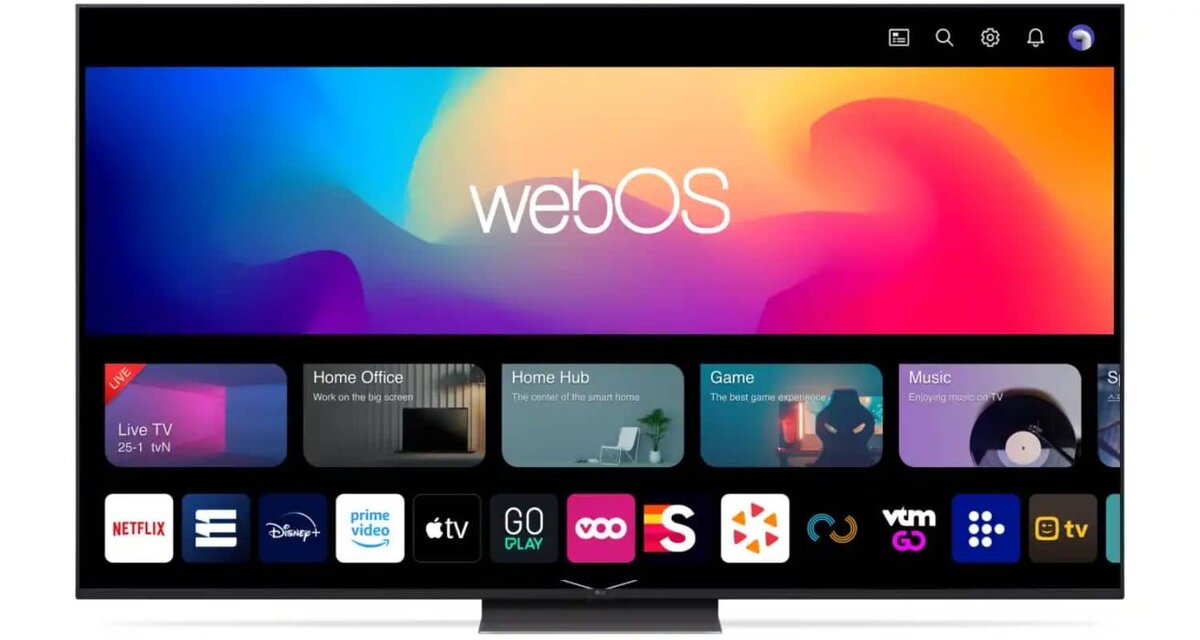
От включения ТВ с работы до трансляции фото с отпуска — 5 способов удаленного доступа, о которых вы не знали.
Когда я впервые настроил удаленное управление WebOS, я думал, что смогу просто включать телевизор с телефона. Но когда я начал запускать YouTube из офиса для своих детей, показывать фото с отпуска прямо на ТВ, находясь за тысячу километров, и даже перезагружать телевизор родителей через интернет, я понял: это не функция, а суперсила для владельцев LG.
Что такое удаленное управление WebOS на самом деле?
Это не просто «пульт в телефоне». Это:
- Полный контроль над телевизором из любой точки мира
- Возможность помогать родственникам с настройкой ТВ
- Инструмент для создания умных сценариев
- Ваш личный телепорт к домашнему телевизору
Реальная история: Моя мама за 500 км от меня не могла настроить новый канал. Через удаленное управление WebOS я не только исправил настройки, но и записал для нее видеоинструкцию, которое она посмотрела прямо на телевизоре!
5 способов удаленного управления
1. Через приложение LG ThinQ (основной способ)
- 📱 Установите LG ThinQ на смартфон
- 🔐 Войдите в один аккаунт на телефоне и ТВ
- 🌐 Работает из любой точки мира через интернет
2. Через браузер (секретный метод)
- 💻 Откройте browser.lg.com
- 🔑 Авторизуйтесь в аккаунте LG
- 🖱️ Управляйте как с пульта
3. Через Google Assistant/Alexa
- 🗣️ «Окей, Гугл, включи LG TV»
- 🎵 «Алекса, переключи на HDMI 1»
- 🔄 Интеграция в умные сценарии
4. Через Screen Share
- 📲 Зеркальное отображение экрана смартфона
- 🎮 Управление через телефон
- 🖼️ Показ фото и видео напрямую
5. Через родное приложение TV
- 📺 Использование встроенного Remote Access
- ⚡ Максимальная скорость отклика
- 🛡️ Без дополнительных приложений
Настройка за 5 минут
Шаг 1: Подготовка телевизора
- Включите ТВ и зайдите в настройки
- Выберите «Поддержка» → «Удаленное управление»
- Активируйте «Mobile Connection»
- Запомните ID устройства
Шаг 2: Настройка приложения
- Скачайте LG ThinQ (iOS/Android)
- Войдите или создайте аккаунт LG
- Нажмите «+» и добавьте телевизор
- Введите ID с экрана ТВ
Шаг 3: Проверка работы
- Отключите Wi-Fi на телефоне
- Попробуйте включить ТВ через мобильную сеть
- Убедитесь, что все функции работают
Что можно делать удаленно?
Базовые функции:
- Включение/выключение
- Регулировка громкости
- Переключение каналов
- Запуск приложений
Продвинутые возможности:
- 📹 Запуск YouTube с конкретным видео
- 🎵 Включение музыки через Spotify
- 🔧 Изменение системных настроек
- 🖼️ Показ фото из галереи телефона
Эксклюзивные функции:
- 👨👩👧👦 Создание гостевых доступов
- ⏰ Планирование включения/выключения
- 📊 Просмотр статистики использования
- 🛠️ Диагностика проблем
Проблемы и решения
❌ «Телевизор не находится»
Решение: проверьте Mobile TV On в настройках ТВ
❌ «Задержка управления»
Решение: используйте 5 ГГц Wi-Fi или Ethernet
❌ «Не работают некоторые функции»
Решение: обновите WebOS до последней версии
❌ «Доступ прерывается»
Решение: настройте проброс портов на роутере
Сценарии использования
Для родителей:
- Удаленная настройка каналов
- Обновление приложений
- Решение проблем без визита
Для путешественников:
- Показ фото на большом экране
- Управление ТВ из отеля
- Проверка дома через камеру
Для семьи:
- Включение мультфильмов детям
- Создание общих плейлистов
- Управление с нескольких устройств
Безопасность
Защита подключения:
- 🔐 Двухфакторная аутентификация
- 🔐 Шифрование всех соединений
- 🔐 Автоматическое отключение при подозрительной активности
- 🔐 Ограничение количества устройств
Настройки приватности:
- Можно отключить удаленный доступ
- История действий прилагается
- Гостевой режим с ограничениями
Сравнение с другими системами
WebOS vs Android TV:
- WebOS: стабильнее соединение
- Android TV: больше приложений
- WebOS: проще настройка
WebOS vs Tizen:
- WebOS: удобнее удаленное управление
- Tizen: лучше интеграция с Samsung
- WebOS: более отзывчивый интерфейс
Лайфхаки
Для стабильного соединения:
- Настройте статический IP для ТВ
- Используйте проводное подключение
- Обновляйте прошивку регулярно
Для удобства:
- Создайте ярлыки на рабочий стол
- Настройте быстрые команды
- Используйте голосовое управление
Мой опыт использования
Первые дни:
- Простое включение/выключение
- Освоение базовых функций
- Тестирование скорости отклика
Через месяц:
- Активное использование для помощи родным
- Создание умных сценариев
- Интеграция с умным домом
Через полгода:
- Полный отказ от обычного пульта
- Использование в бизнесе (демонстрации)
- Экономия времени на поездках к родителям
Удаленное управление WebOS — это одна из тех функций, которую попробовав, уже не представляешь жизни без нее. Она не просто добавляет удобства, а кардинально меняет подход к использованию телевизора.
После года активного использования я могу сказать: это лучшая скрытая фишка телевизоров LG. И да, мои друзья до сих пор не верят, когда я управляю их телевизорами со своего телефона!
А вы уже пробовали удаленное управление WebOS? Какие функции используете чаще всего? Делитесь опытом в комментариях!