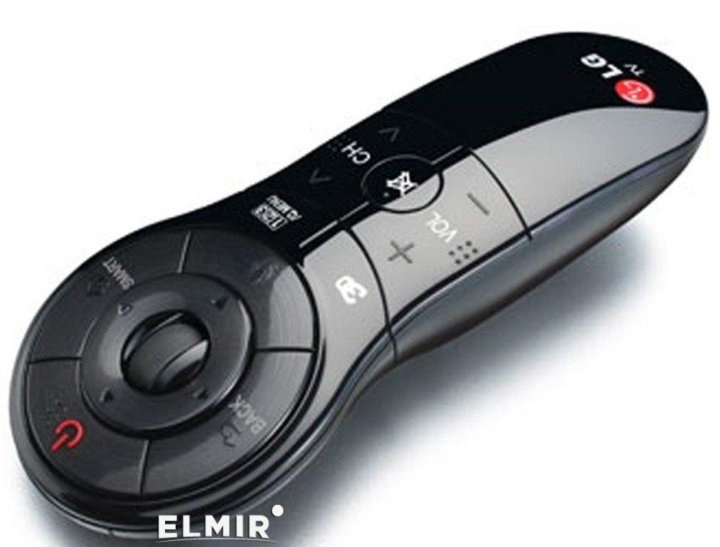
От круговых движений для громкости до "рисования" в воздухе — жесты, которые превращают просмотр ТВ в магию.
Когда я впервые взял в руки LG Magic Remote, я думал, что это просто пульт с колесиком прокрутки. Но когда я случайно сделал жест "рисования" в воздухе и на экране появилась виртуальная клавиатура, а затем взмахом руки уменьшил громкость, я понял: это не пульт, а волшебная палочка для телевизора. Теперь я управляю ТВ как герой фантастического фильма.
Что такое Magic Remote на самом деле?
Это не просто «пульт с гироскопом». Это:
- Умный контроллер с технологией Pointing
- Устройство, которое понимает жесты как компьютерная мышь
- Инструмент для плавной навигации по меню
- Ваш персональный «маг» для управления ТВ
Реальная история: Моя 70-летняя мама, которая всегда боялась Smart TV, за 10 минут освоила Magic Remote. Теперь она «рисует» жестами в воздухе и гордо говорит: «У меня магический пульт!»
Базовые жесты, которые работают всегда
👆 Указание:
- Просто наведите пульт на элемент как лазерную указку
- Курсор следует за движениями вашей руки
- Точность — до пикселя
🔄 Круговые движения:
- Рисуйте круг по часовой стрелке для увеличения громкости
- Против часовой — для уменьшения
- Работает в любом приложении
👋 Взмахи:
- Влево-вправо для переключения каналов
- Вверх-вниз для прокрутки меню
- Как смартфон, только в воздухе
Продвинутые жесты для профи
✍️ Рисование в воздухе:
- Нарисуйте «@» для быстрого доступа к почте
- Символ «?» открывает справку
- «Х» закрывает приложения
🎮 Специальные команды:
- Вращение пульта как руля в гоночных играх
- Наклоны для управления в аркадах
- «Бросок» для переключения между окнами
📝 Быстрый ввод текста:
- Используйте пульт как воздушную мышь
- Кликайте по виртуальной клавиатуре
- В 3 раза быстрее, чем обычный ввод
Настройка чувствительности под себя
Для начинающих:
- Низкая чувствительность в настройках
- Плавные движения
- Автоподстройка под скорость
Для опытных:
- Высокая чувствительность
- Резкие жесты
- Минимальная задержка
Персональная калибровка:
- Зайдите в «Настройки» → «Пульт ДУ»
- Выберите «Калибровка жестов»
- Следуйте инструкциям на экране
- Тестируйте разные уровни чувствительности
Жесты для конкретных приложений
В Netflix:
- 👆 Двойное наведение для информации о фильме
- 🔄 Круг для регулировки громкости
- 👋 Взмах вправо для пропуска заставки
В YouTube:
- 👆 Указание на временную шкалу
- 👋 Вертикальные взмахи для громкости
- 🔄 Круги для перемотки
В браузере:
- 👆 Клик для выбора
- 👋 Взмахи для прокрутки
- ✍️ Рисование для быстрого поиска
Проблемы и их решение
❌ «Курсор дрожит»
Решение: откалибруйте пульт, уберите источники ИК-помех
❌ «Жесты не распознаются»
Решение: замените батарейки, делайте жесты четче
❌ «Задержка реакции»
Решение: перезагрузите телевизор, обновите ПО
❌ «Случайные срабатывания»
Решение: уменьшите чувствительность, измените угол держания
Мои любимые комбинации
«Утренний кофе»:
- Круг по часовой → громкость на 30%
- Взмах вправо → включение новостей
- Рисование @ → проверка почты
«Кинотеатр»:
- Двойной клик → полноэкранный режим
- Круг против часовой → тихий режим
- Взмах вниз → скрытие интерфейса
«Игровой вечер»:
- Наклоны пульта → управление в гонках
- Вращение → steering wheel
- «Бросок» → смена игры
Сравнение с обычными пультами
Обычный пульт:
- Кнопочный ввод
- Медленная навигация
- Ограниченные функции
- Сложность для пожилых
Magic Remote:
- Интуитивные жесты
- Молниеносная прокрутка
- Расширенные возможности
- Простота освоения
Советы по использованию
- Держите как указку — не как традиционный пульт
- Делайте четкие движения — без суеты
- Используйте запястье — а не всю руку
- Тренируйтесь 5 минут в день — для мышечной памяти
Интересные факты
Технология:
- Гироскоп + акселерометр как в смартфонах
- ИК-датчик для точного позиционирования
- AI для распознавания жестов
История:
- Первый Magic Remote выпущен в 2011 году
- С каждым годом жесты становятся точнее
- Поддерживается всеми TV LG с WebOS
LG Magic Remote — это пример того, как простая идея может полностью изменить пользовательский опыт. Жестовое управление кажется магией только первые 10 минут, а потом становится настолько естественным, что обычные пульты кажутся архаичными.
После месяца использования я ловлю себя на том, что пытаюсь жестами управлять другими устройствами. И да, гости теперь проходят «курс молодого волшебника», прежде чем сесть смотреть фильм!
А вы уже освоили жесты Magic Remote? Какие из них оказались самыми полезными? Делитесь опытом в комментариях!