Сколько ни говори про “год Linux на десктопе”, переезд на свежую сборку всё равно редко бывает простым. Я давно ищу способы, как быстро вернуть себе привычные приложения после переустановки — и нашёл, как это делать одной пачкой.
Конечно, можно вручную вспоминать всё, что стояло, вписывать названия приложений по одному и по очереди их ставить на новой системе. Я так делал раньше — удовольствие, мягко говоря, сомнительное и тянется вечность. Плюс всегда есть риск забыть что-то важное, особенно среди консольных утилит и инструментов. Автоматическая установка списком через командную строку экономит уйму времени и сил — она для таких задач и создана!
Забудь страх — терминал твой лучший друг!
Если ты решился пересесть на другой дистрибутив Linux и хочешь максимально облегчить себе жизнь, придётся немного подружиться с терминалом. Пока что ни один графический менеджер не умеет массово ставить пакеты по списку.
Если ты только осваиваешься с консолью — советую почитать основы работы с терминалом Linux для новичков. Тут нужны простейшие навыки установки программ из командной строки. Если что-то не понял — попробуй примеры простых Bash-скриптов для старта.
Как быстро сохранить список всех своих программ перед переездом
Перед тем, как форматировать старый Linux, я всегда сохраняю список всех вручную установленных пакетов, чтобы можно было легко восстановить их на новом компьютере. В этот список попадёт только тот софт, который я добавлял сам — системные программы туда не войдут. Это реально экономит время: почти все нужные приложения возвращаются в пару команд.
Есть нюанс: список пакетов может отличаться от дистрибутива к дистрибутиву — часть программ повторится, часть может не найтись или называться иначе. Но большая часть переносится без хлопот.
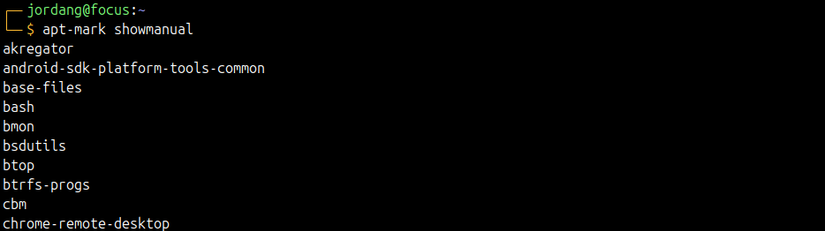
Для Debian, Ubuntu и их “потомков” я всегда использую apt-mark, чтобы вытащить список всех вручную установленных приложений:
Часть программ у меня установлена через Flatpak, поэтому отдельно сохраняю и их список — эта команда выведет чисто названия приложений (без заголовков, их убираю через head):
Если нужны Snap-приложения, проще всего посмотреть папки в этом каталоге — через команду ls:
Метод топорный, но часто помогает. Хотя не все папки обязательно относятся к реальным программам — советую сразу проверить, что именно выводит команда snap list, чтобы исключить лишние элементы из списка.
Fedora и Arch: как быстро получить список установленных пакетов
В Fedora и Arch вывожу полный список программ этими командами:
Сразу получаю пары “имя версия”. На разных дистрибутивах, даже если менеджер пакетов тот же, версии пакетов могут отличаться — стоит держать это в уме при миграции.
Чтобы оставить только имена (без номеров версий) на Fedora, использую awk:
В Arch всё делается ещё проще цепочкой команд через пайп:
Не потеряй свои списки — сохрани их в надёжном месте!
Копирую вывод команд или сразу записываю его в отдельный .txt файл. Например, в Ubuntu делаю это так — my-packages.txt:
Символ > сохраняет результат в файл. На Fedora или Arch поступаю так же — вывожу список в “my-packages.txt”.
Для Flatpak — аналогично:
Всегда проверяю, что всё сохранилось, командой cat — она просто выводит содержимое файла:
Очень советую обязательно пройтись по списку и вычеркнуть всё ненужное, чтобы не потащить на новую машину лишний мусор. Я когда-то проигнорировал этот шаг — потом пришлось разбираться со странными багами в графике.
Сохраняю эти файлы на флешку, в облако или просто делаю бэкап, чтобы не потерять их при переустановке.
PNY Duo Link V3
PNY Duo Link V3 — быстрая флешка с разъёмами USB-C и USB-A, работает на скоростях до 1000 МБ/с на чтение и 800 МБ/с на запись (USB 3.2 Gen 2). Объёмы — 256ГБ, 512ГБ, 1ТБ и 2ТБ. Металлический корпус: удобно носить с собой, быстрая и надёжная.
Запусти команды — пусть Linux всё сделает за тебя!
Финальный этап. Когда список готов, можно начинать автоматическую установку. На свежей Ubuntu, куда я закинул свой очищенный файл, сначала пытался просто использовать apt install и переменную — вдруг прокатит:
У меня не сработало — вылезли ошибки, потому что не все названия пакетов apt понимает как есть. Тогда перешёл к проверенному методу: Bash-цикл перебирает все строки из файла и ставит каждый пакет по очереди:
В Fedora и Arch всё аналогично — только меняешь apt install на dnf install или pacman -S соответственно.
Если список большой и не хочется, чтобы система каждый раз спрашивала подтверждение, добавляй к APT опцию -y — весь процесс пройдёт на автомате:
После основного софта перехожу к списку Flatpak. Для Ubuntu перед этим подключаю Flatpak и Flathub, если не установлены:
Дальше всё просто — и Flatpak-программы ставлю так же, циклом по списку:
Если что-то из Flatpak не захочет устанавливаться — всегда можно прогнать список по очереди в цикле for.
Внимательно: ловим ошибки и нюансы!
После установки внимательно читай всё, что пишет терминал. Если какое-то приложение не ставится — попробуй установить его вручную, может понадобится какая-то зависимость или другой репозиторий.
Будь готов: на новых сборках названия пакетов и репозитории могут отличаться, иногда придётся поискать их вручную или добавить источник.
Особенно удобно с программами в формате AppImage — их вообще не надо устанавливать: просто переносишь файл, и всё сразу работает, без всякого экспорта и восстановлений.
Если вам понравилась эта статья, подпишитесь, чтобы не пропустить еще много полезных статей!
Премиум подписка - это доступ к эксклюзивным материалам, чтение канала без рекламы, возможность предлагать темы для статей и даже заказывать индивидуальные обзоры/исследования по своим запросам!Подробнее о том, какие преимущества вы получите с премиум подпиской, можно узнать здесь
Также подписывайтесь на нас в:
- Telegram: https://t.me/gergenshin
- Youtube: https://www.youtube.com/@gergenshin
- Яндекс Дзен: https://dzen.ru/gergen
- Официальный сайт: https://www-genshin.ru