Если ваш компьютер не видит Wi-Fi, интернет пропадает без причины, или сеть работает медленно, — это не конец света. Большинство таких проблем решаются за пару минут, если знать, куда смотреть.
🔎 1. Проверяем роутер и сеть
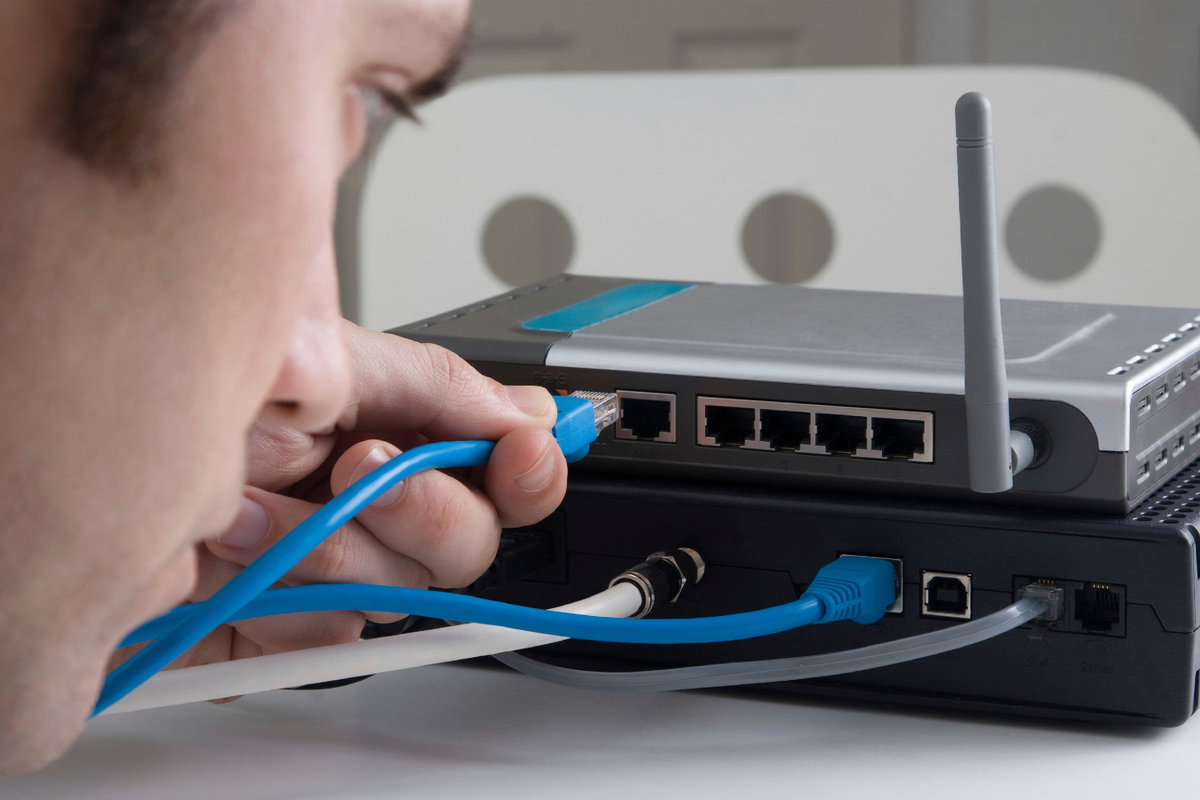
Прежде чем паниковать:
- Перезагрузите роутер.
- Проверьте, работают ли другие устройства в доме.
- Убедитесь, что интернет у провайдера не отключен (можно позвонить или проверить сайт).
Часто Wi-Fi на ноутбуке не видит сеть просто потому, что роутер завис или есть временный сбой у провайдера.
🖥 2. Драйверы Wi-Fi и сетевой карты
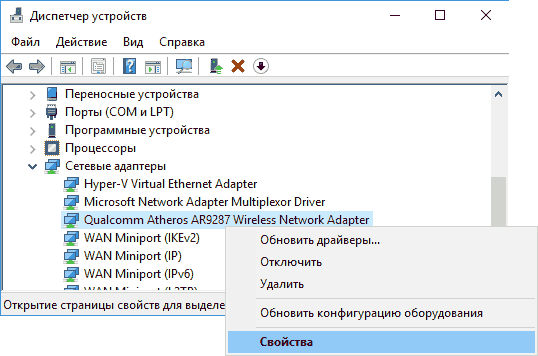
Если интернет на ПК или ноутбуке не работает, а на телефоне всё в порядке — часто проблема в драйверах.
Что делать:
- Откройте “Диспетчер устройств” → Сетевые адаптеры → проверьте, нет ли желтых значков.
- Скачайте актуальный драйвер Wi-Fi с сайта производителя ноутбука или материнской платы.
- Переустановите драйвер, если он устарел или поврежден.
⚙️ 3. Настройки сети в Windows
Иногда Windows сама “ломает” подключение:
- Неправильно задан IP-адрес.
- Сброс сети после обновления прошел некорректно.
- VPN или антивирус блокирует подключение.
Что помогает:
- Сбросить сеть: Пуск → Параметры → Сеть и Интернет → Сброс сети.
- Проверить настройки TCP/IP и DNS. Можно поставить публичные DNS Google: 8.8.8.8 / 8.8.4.4.
🦠 4. Вирусы и вредоносные программы
Даже если антивирус стоит, вирусы могут блокировать интернет или Wi-Fi, чтобы воровать данные.
Проверьте:
- Полное сканирование через Windows Defender или Dr.Web CureIt.
- Нет ли неизвестных программ в автозагрузке.
🔧 5. Аппаратные проблемы
Если ноутбук не видит Wi-Fi на всех сетях, возможно:
- Сломался Wi-Fi модуль.
- Отошел шлейф антенны.
- Не работает встроенная сетевая карта.
В этом случае поможет только ремонт у мастера или замена модуля.
💬 Итог: 5 шагов к рабочему интернету
- Перезагрузите роутер и проверьте провайдера.
- Обновите или переустановите драйвер Wi-Fi.
- Сбросьте настройки сети в Windows.
- Проверьте компьютер на вирусы.
- При аппаратной проблеме обратитесь к мастеру.
💡 Если все шаги перепробовали, а интернет или Wi-Fi на ноутбуке не работает — значит проблема глубже, и нужна диагностика железа.
📩 Если не получилось или остались вопросы — пишите мне, разберёмся и подключим интернет на вашем ПК или ноутбуке как новый 🚀
Т. +79336734037