Знакомо чувство, когда заветные полоски Wi-Fi на вашем смартфоне или ноутбуке вдруг превращаются в одну жалкую точку, стоит лишь отойти в соседнюю комнату? Когда любимый сериал в самый захватывающий момент начинает загружаться с таким видом, будто ему тяжело дается каждый кадр? А голос соседа по видеосвязи дробится на пиксели и пропадает, словно он уходит в гиперпространство?
Первое побуждение — ругнуть провайдера и задуматься о покупке нового, «посильнее», роутера. Стоп! Не спешите тратить свои деньги.
Чаще всего проблема не в самом роутере, а в том, как и где он «живет». Представьте, что ваш Wi-Fi — это не радиоволна, а тихий ручеек. Если на его пути поставить стену, он будет огибать ее с трудом. Если его источник спрятать в глухой шкаф, он не сможет разлиться по всему дому. Наша задача сегодня — помочь этому ручейку стать полноводной рекой, которая доберется до каждой комнаты. И для этого не нужно быть инженером! Давайте наведем порядок.
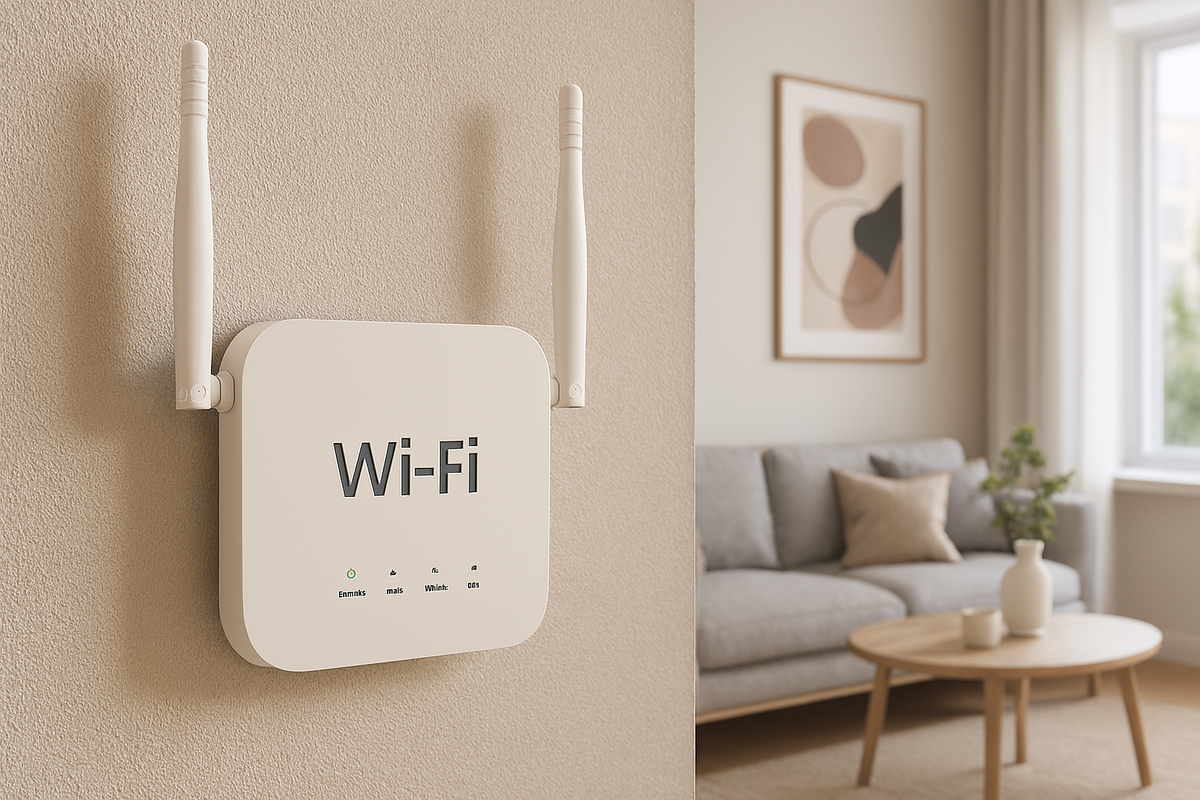
Освободите роутер: он не затворник!
Роутер — это не предмет интерьера, который нужно прятать. Это диспетчер вашей домашней сети, и ему нужен простор и воздух.
1. Центр дома — его законное место
Самая частая ошибка — ставить роутер там, где его не видно: в прихожей у входной двери, в дальнем углу комнаты или, что еще хуже, в закрытом металлическом щитке. Сигнал от него распространяется во все стороны примерно одинаково. Представьте, что вы стоите в углу стадиона и пытаетесь крикнуть так, чтобы вас услышали на всех трибунах. Не получится, правда? Точно так же и роутеру. Поставьте его по возможности в центре квартиры. Да, даже если провода придется немного удлинить. Это одно изменение может решить половину проблем.
2. Высота — друг сигнала
Поставьте роутер на стол, тумбу или прикрепите на стену. Пол — это худшее место для него. Сигналу приходится бороться с ножками стульев, столами и другими препятствиями. Поднимите его — и он сразу станет «видеть» дальше.
3. Больше свободного пространства!
Металлический корпус системного блока, бетонная стена с арматурой, зеркало — главные враги Wi-Fi. Ни в коем случае не прячьте роутер в нишу, за телевизор или в книжный шкаф. Чем больше свободного пространства вокруг него, тем счастливее и сильнее будет ваш сигнал.
Найдите «свободную дорогу»: почему ваши соседи мешают вашему Wi-Fi?
Представьте, что Wi-Fi-каналы — это полосы на многополосном шоссе. Если все соседи едут по одной и той же полосе (используют один канал), неизбежно возникают пробки и помехи. Ваш роутер может страдать именно от этого.
1. Автопилот не всегда прав
Большинство роутеров по умолчанию настроены на «Автоматический» выбор канала. Но иногда этот «автопилот» ошибается и выбирает перегруженный канал. Вы можете сделать это вручную и найти более свободную «полосу».
Как это сделать (это проще, чем кажется):
- Скачайте на смартфон бесплатное приложение, например, WiFi Analyzer (для Android) или его аналоги.
- Откройте приложение. Вы увидите график, на котором показаны все сети ваших соседей и каналы, на которых они работают.
- Найдите канал (обычно это цифра от 1 до 13), на котором меньше всего сетей, либо который полностью свободен.
- Затем зайдите в настройки своего роутера (как это сделать, обычно написано на наклейке на его днище), найдите раздел «Беспроводная сеть» (Wireless) и вручную установите найденный свободный канал.
Эта 10-минутная процедура — одно из самых эффективных «лекарств» от медленного и нестабильного Wi-Fi в многоквартирном доме.
Сделайте «оригами» из банки: DIY-антенна для лучшего сигнала
Этот способ — легенда интернета, и он действительно работает! Речь идет о самодельном рефлекторе из алюминиевой банки.
Принцип действия: Антенна роутера излучает сигнал по кругу. Наша задача — «поймать» этот круг и направить его в виде сектора туда, где нам нужен интернет (например, из комнаты в кухню). Простая банка работает как зеркало-отражатель.
Инструкция за 5 минут:
- Возьмите чистую алюминиевую банку из-под газировки.
- Отрежьте дно и горлышко.
- Разрежьте получившийся цилиндр вдоль, не дорезая до конца с одной стороны.
- Разверните банку, чтобы получился подобие параболической тарелки.
- Наденьте эту конструкцию на антенну роутера и направьте «отражатель» в нужную сторону.
Это не магия, а физика! Вы не усилите общую мощность сигнала, но сконцентрируете его в нужном направлении, значительно улучшив прием в зоне, куда вы его направили.
Обновите «мозги» роутера
Прошивка — это операционная система вашего роутера. Как и на смартфоне, ее нужно иногда обновлять.
Зачем это нужно?
- Исправление ошибок: Разработчики постоянно находят и чинят «дыры» и баги, которые могут влиять на стабильность и скорость работы.
- Улучшение совместимости: Новая прошивка может лучше «ладить» с вашими устройствами.
- Новые функции: Иногда в обновлениях добавляют полезные опции для управления сетью.
Как обновить?
Зайдите в веб-интерфейс роутера (опять же, смотрите наклейку на устройстве), найдите раздел «Администрирование» (Administration) или «Обновление ПО» (Firmware Update). Часто там есть кнопка «Проверить обновления». Если новая версия найдена — смело обновляйтесь. Главное, не выключайте роутер во время процесса!
Обеспечьте «чистоту» эфира: кто еще съедает ваш интернет?
Иногда проблема не в силе сигнала, а в том, что его ресурсы кто-то безжалостно потребляет.
1. Проверьте, не подключился ли «нахлебник»
Загляните в настройки роутера, в раздел «Список клиентов» (DHCP Client List). Вы увидите все устройства, подключенные к вашей сети. Если вы обнаружили незнакомый смартфон или ноутбук, значит, к вам подключился сосед. Срочно смените пароль на более сложный!
2. Контролируйте «прожорливые» процессы
Фоновые обновления Windows, автоматическая загрузка фильмов в торрент-клиенте, синхронизация облачных хранилищ — все это может незаметно пожирать весь ваш канал. Настройте время обновлений на то, когда вы не пользуетесь интернетом, и следите за активностью фоновых программ.
А если ничего не помогло? Крайние меры перед походом в магазин
Если все вышеперечисленное не дало желаемого результата, есть еще две опции, не требующие покупки нового роутера.
1. «Репитер» (Wi-Fi-повторитель) — ваш личный мегафон
Репитер — это небольшое устройство, которое ставится на краю зоны уверенного приема, ловит ваш слабеющий сигнал и, как мегафон, повторяет его дальше, усиливая. Это не идеальное решение (скорость может немного просесть), но оно эффективно для покрытия мертвых зон. Стоит он дешевле нового роутера.
2. Переход на частоту 5 ГГц
Если ваш роутер двухдиапазонный (поддерживает 2.4 ГГц и 5 ГГц), попробуйте подключить устройства к сети 5 ГГц. На этой частоте гораздо меньше помех от соседей (она имеет меньший радиус, но лучше пробивает препятствия вроде стен). Идеально для устройств в одной комнате с роутером (ТВ, консоль, ноутбук).
Вывод
Итак, давайте подведем итоги нашей «спасательной операции». Чтобы усилить сигнал Wi-Fi без покупки нового роутера, нужно действовать как грамотный стратег:
- Дать роутеру свободу — поставить его в центре и повыше.
- Найти свободную «волну» — поменять канал вручную.
- Схитрить с отражателем — соорудить усилитель из банки.
- Обновить «прошивку» — дать роутеру свежие инструкции.
- Навести порядок в сети — выгнать нахлебников и усмирить прожорливые программы.
Чаще всего, даже первых двух шагов достаточно, чтобы ваш Wi-Fi воспрял духом и заработал с новой силой. Помните, ваш роутер — это не просто коробочка с мигающими лампочками. Это сердце вашей цифровой жизни!
А какой из способов помог именно вам? Или, может, у вас есть свой, фирменный секрет стабильного Wi-Fi? Поделитесь вашим опытом в комментариях — ваш лайфхак может помочь сотням людей! И не забудьте подписаться на канал «Техно-гид для взрослых», чтобы не пропускать новые публикации. Спасибо, что прочитали нашу статью! Надеемся, она была вам по-настоящему полезна и интересна.