Создание универсальных отчётов в 1С: пошаговое руководство
В данной статье мы рассмотрим механизм создания новых отчетов на базе данных системы 1С. Этот инструмент доступен каждому сотруднику, который знаком с общими принципами хранения данных в 1С. При этом знания программного кода не требуются.
Цель статьи – показать на примере, как настроить и оформить универсальный отчет так, чтобы пользователь смог самостоятельно подготавливать отчеты под конкретные задачи.
Мы разберём следующие вопросы:
- Структура универсального отчета и пример его построения по документу.
- Возможности оформления.
- Дополнительные настройки.
- Сохранение отчета в системе.
Универсальный отчет – это гибкий инструмент анализа, который позволяет получать данные для проверки, поиска ошибок и управленческой аналитики.
- Структура универсального отчета
В 1С:ERP универсальные отчеты находятся в разделе:
НСИ и администрирование → Печатные формы, отчеты и обработки.
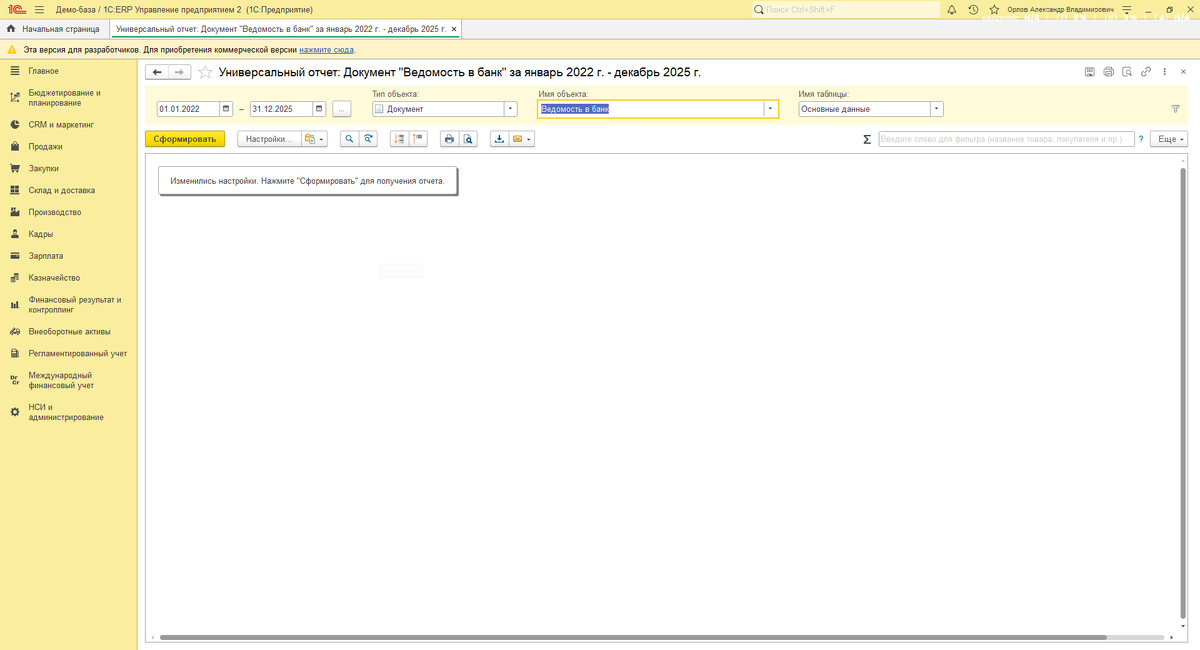
В форме отчета необходимо задать:
- период выборки данных;
- тип объекта (документ, справочник, регистр и т.д.);
- конкретный объект;
- параметры, которые нужно отобразить.
Пример: создадим отчет по документу «Ведомость в банк». Нам нужно проанализировать суммы к выплате по способам расчета, с детализацией по сотрудникам.
Пошагово:
- Указываем период.
- Тип данных – «Документ».
- Вид объекта – «Ведомость в банк, Зарплата (табличная часть)».
Таким образом мы определяем источник данных для отчета.
Настройка структуры отчета
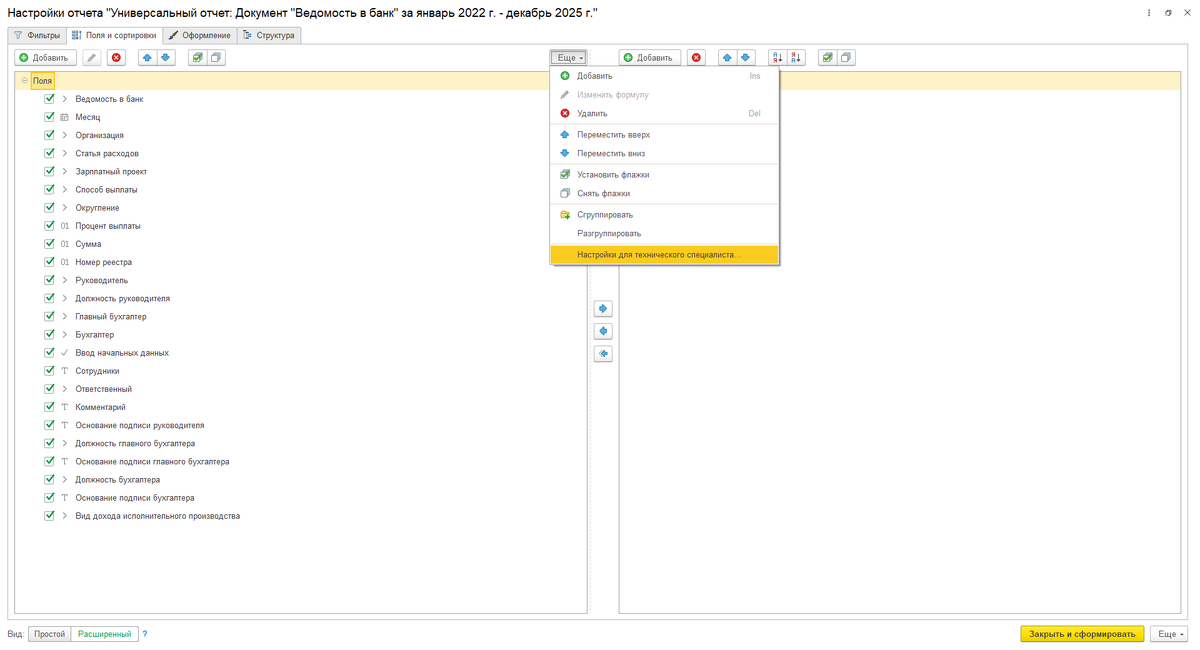
Перейдём к меню:
Настройки → Ещё → Поля и сортировки → Настройки для технического специалиста (актуально для 1С:ERP 2.5).
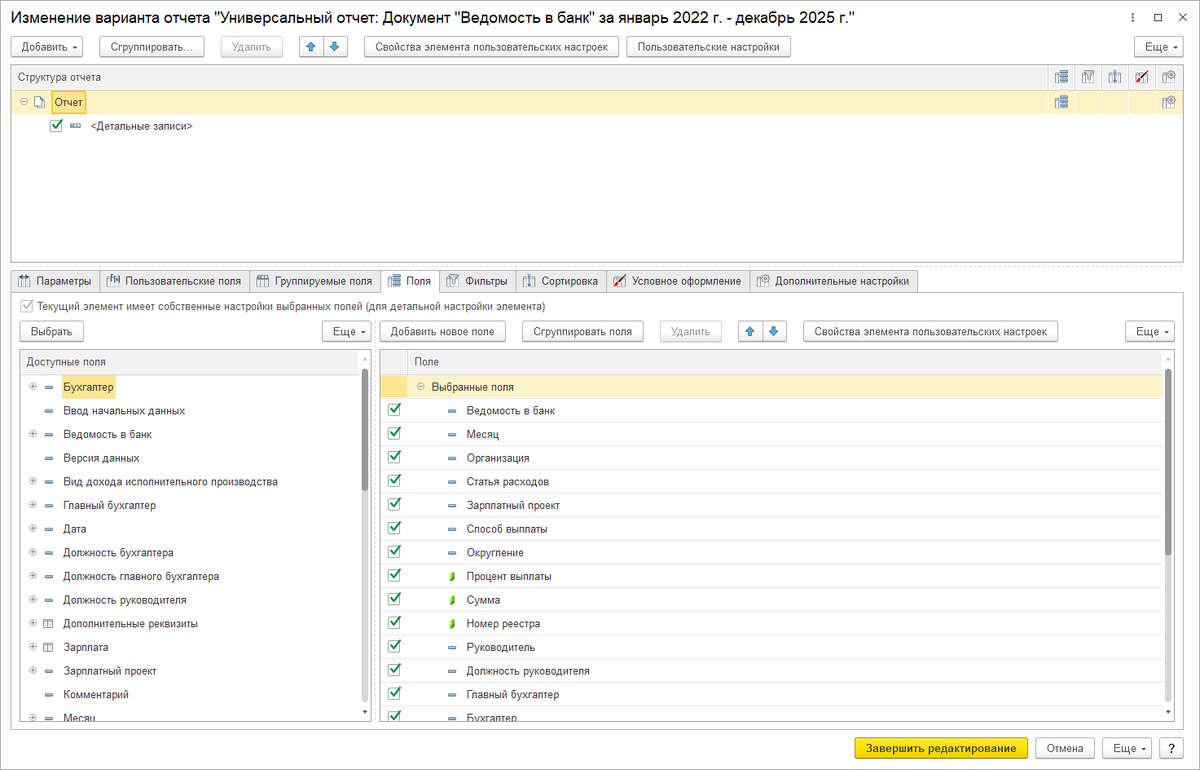
- Удаляем стандартную группировку «Детальные записи».
- Добавляем новую группировку – «Организация».
- Создаём последовательно группировки: Способ выплаты, Зарплатный проект, Сотрудник.
Получаем иерархическую структуру отчёта.
Чтобы убрать лишние данные (например, компенсацию за задержку зарплаты), достаточно снять соответствующие флажки на закладке Поля.
Если в таблице присутствует системное поле «Количество подчинённых записей» и оно не нужно, в параметрах устанавливаем значение «Нет».
В итоге получаем следующий вариант отчета:
Изменение заголовков колонок
При необходимости можно переименовать заголовки. Для этого:
- На закладке Поля выбираем нужное поле.
- Кликаем правой кнопкой мыши → «Установить заголовок».
Например, вместо «Ведомость в банк» можно указать собственное название колонки.
Пользовательские поля
Универсальный отчет позволяет создавать новые поля:
- «Новое поле выбор» – условие задаётся в пользовательском режиме.
- «Новое поле выражение» – используется встроенный язык запросов.
Пример: добавим поле «Подпись» для проставления росписи сотрудника. Условие не требуется – колонка будет выводиться пустой.
Можно задать и условия. Например:
- Если сумма к выплате > 100 000 руб., в колонке выводится «Требуется проверка».
Также в отчёт можно добавить порядковый номер (реквизит № п/п из системных полей), чтобы пронумеровать сотрудников в ведомости.
- Оформление универсального отчета
Перейдём к настройкам оформления:
- В разделе Оформление можно изменить заголовок отчета.
- На закладке Условное оформление задаются правила выделения текста и фона.
Пример:
- Сделаем Зарплатный проект жирным.
- Зададим окраску фона для способа выплаты «Зарплата за месяц».
Таким образом, отчёт можно визуально адаптировать под потребности: подсветить отрицательные остатки красным, выделить ключевые показатели и т.п.
- Дополнительные настройки
В режиме технического специалиста доступна закладка Дополнительные настройки, где можно:
- управлять расположением полей;
- определять необходимость вывода параметров и отборов;
- задавать правила отображения отчета.
- Сохранение отчета
Чтобы сохранить настройки:
- Нажимаем Ещё → Варианты отчета → Сохранить как.
- Указываем имя и пользователей, которым будет доступен отчет.
- Определяем раздел системы (например, Зарплата → Выплаты).
- Сохраняем.
Важно: пользователи должны иметь роль, разрешающую работу с универсальными отчетами.
Универсальные отчеты в 1С – это мощный инструмент, который позволяет без программирования настраивать аналитику под конкретные задачи компании.
Нужна помощь в настройке отчетов?
Обратитесь к нам – мы подберём оптимальное решение для вашей компании, настроим универсальные отчеты под конкретные задачи и обучим сотрудников работе с ними. Всегда готовы проконсультировать и помочь сделать аналитику в 1С удобной и наглядной.
Бухучёт в коммерческих организациях (10)