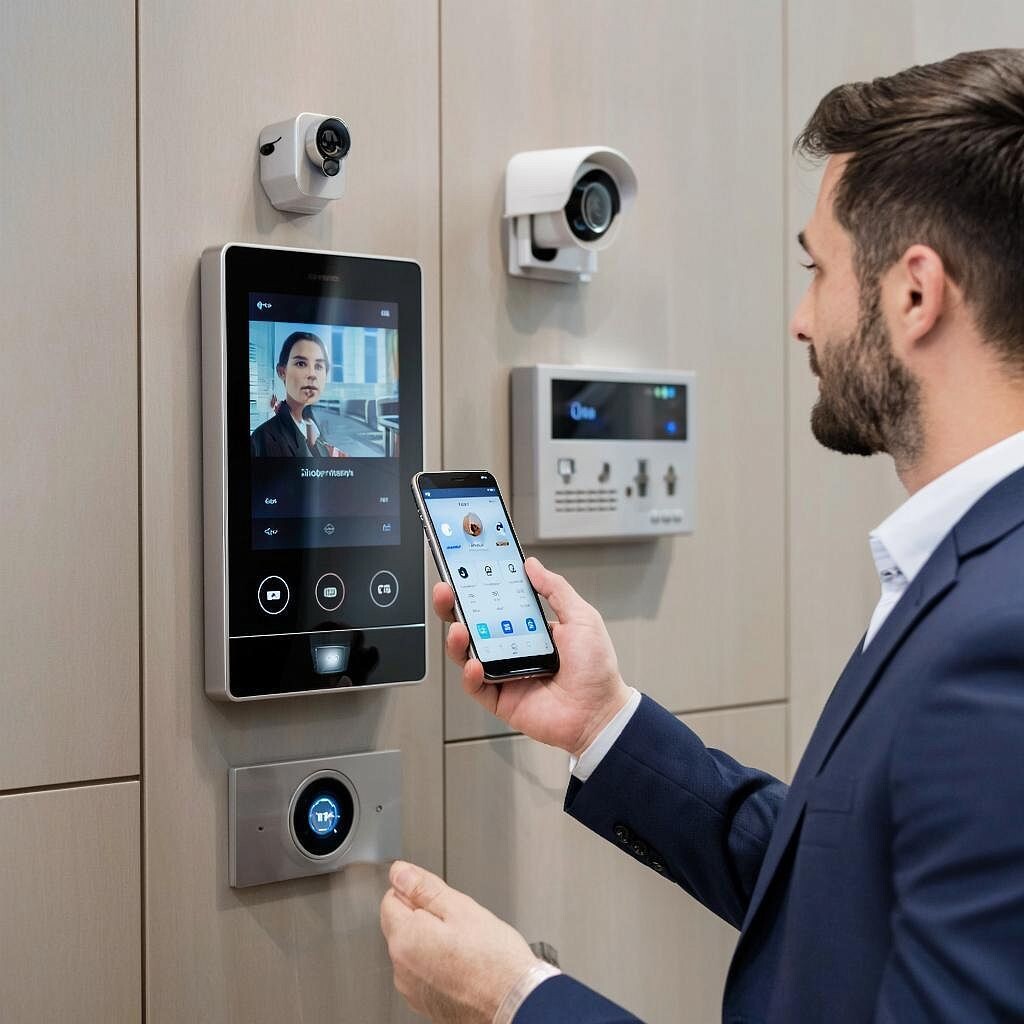
Настройка видеодомофона для многопользовательского доступа (несколько телефонов)
Настройка видеодомофона для многопользовательского доступа
Вы недавно купили видеодомофон и теперь хотите, чтобы в доме были не только вы и ваша семья, но и одноквартирные соседи,
служба охраны, так чтобы на дверях появлялся живой видео‑стрим каждого из них. Надо собрать, подключить и настроить так, чтобы каждый
телефон мог открывать дверь и видеть, чего нет ранее. Ниже – простая, как будто за чашкой кофе, инструкция, которой можно
довериться как новичку, так и специалисту.
Почему нужен многопользовательский доступ?
Современные объекты, от загородных коттеджей до офисных зданий, всё чаще требуют, чтобы к их входу могли обращаться несколько устройств одновременно. Это
снижает нагрузку на основной контроллер и позволяет обойти ограничение «одно подключение – один телефон». Что конкретно это даёт:
- Разгружается сервер домофона
- Удобно использовать мобильную SIM‑карточку со смс‑протоколом
- Можно задать разные уровни доступа – “открыть дверь выход вход”
- Служба охраны может быстро проверять посетителя и принимать решение
Как выбрать подходящий видеодомофон
Критерии выбора
1. Поддержка CAPWAP или DAS‑Integrated технологий – ключ к мульти‑клиентам.
2. Пакет программного обеспечения (PIP, OTA‑updates) – нужен, чтобы добавлять новых пользователей без внутренних ре‑флешингов.
3. Максимум одновременных соединений – чаще 8‑10 на небольших объектах.
4. Надежные протоколы шифрования – WPA2/3, TLS.
Рекомендованный товар
Во многих каталогах найдёте модель «Умный видеодомофон «IP‑Камера»», которая официально поддерживает мульти‑клиенту и имеет SDK для мобильных. Если на сайте
нет такой модели, переходите по разделу всех видеодомофонов – там точно есть варианты с нужными характеристиками.
Схема подключения
В простейшем варианте ваш видеодомофон подключается к обычному маршрутизатору, а каждый телефон получает доступ через VPN‑пул. Ниже схема в текстовом виде:
Видеодомофон → Маршрутизатор → VPN‑шлюз → 端톱 кнопка (связь 3‑проводная) → Крышка двери
Главное – убедиться, что ваш маршрутизатор может выдавать статический IP или DDNS, чтобы телефоны всегда знали, куда обращаться.
Пошаговая настройка многопользовательского доступа
Шаг 1 – Подключите домофон к сети
- Подключите питание 12V, учитывая знак минус и плюс.
- Подключите LAN‑порт к роутеру.
- Включите устройство.
- Откройте в браузере страницу роутера, найдите IP‑домен домофона (обычно 192.168.1.10).
Шаг 2 – Настройте VPN‑шлюз
- Установите на ПК или роутер ПО для VPN‑серверов (OpenVPN, WireGuard).
- Создайте отдельный пул IP-адресов, например 10.0.0.0/24.
- Раздайте каждому клиенту уникальный адрес.
Шаг 3 – Добавьте пользователей
- В административной панели домофона зайдите в раздел «Пользователи».
- Нажмите «Добавить» и введите имя, номер телефона, и выберите мессенджер.
- Скопируйте токен, который будет использовать приложение для доступа.
- Проверьте, что пользователь может подключиться, получив смс с PIN‑кодом.
Шаг 4 – Проверьте открытие двери
Каждый новому пользователю выдавайте ключ к «смс‑протоколу» для отключения/включения двери. Тестируйте открытие на разных телефонах и убедитесь, что остальные остаются в системе.
Безопасность и законность
Подумайте о том, кто в вашем доме имеет доступ к дверям. Важно:
- Не хранить логины в открытом виде – использовать password‑менеджер.
- Периодически менять пароли и ключи.
- Включать 2FA – двухфакторную аутентификацию.
- Проверить, соответствует ли ваша система требованиям законодательства о персональных данных.
Стоимость и экономия
Средняя цена видеодомофона – от 12 000 до 25 000 рублей. Плюс стоимость VPN‑шлюза (можно использовать прошедший роутер). В итоге вложение примерно 20 000
рублей. По сравнению с традиционными механическими домофонами, это экономит на обслуживании и повышает безопасность.
Чек‑лист
- Видеодомофон подключён к сети
- Статический IP или DDNS настроены
- VPN‑шлюз с пулом адресов готов
- Пользователи добавлены и протестированы
- Функция открытия двери работает без ошибок
- Все пароли обновлены, 2FA активирована
Итоги
Настройка многопользовательского доступа к видеодомофону – это не тёмная технология, а просто несколько шагов: подключить, подключить VPN, добавить пользователей и проверить
открытие двери. Каждый из нас может сделать это самостоятельно, а специалистам: эта модель делает установку быстрее и надёжнее. Благодаря такому
решению вы избавляете себя от лишних хлопот, а ваши соседи – от ожидания в очереди. Если вам нужно конкретное решение
– найдите один из моделей из нашего каталога и двигайтесь, как расписано выше.