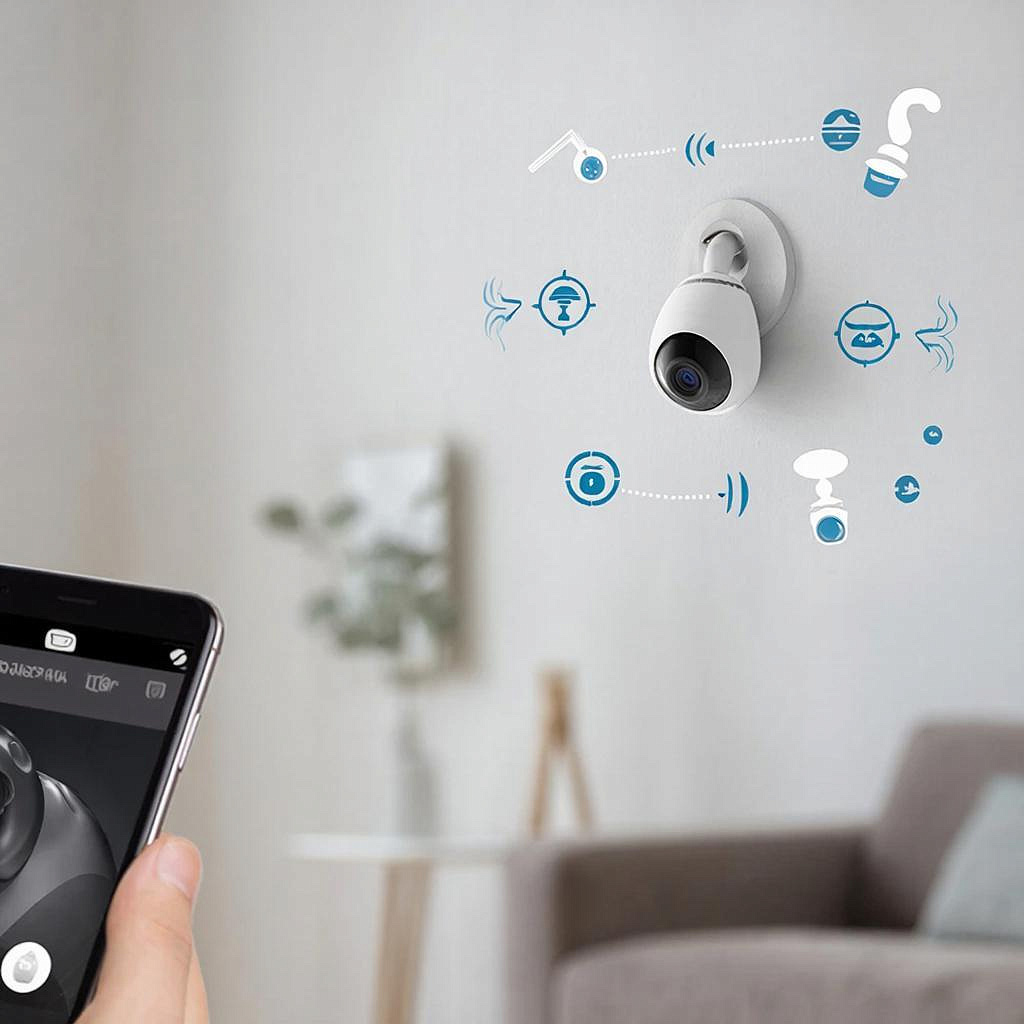
Wi‑Fi камеры: плюсы, минусы и безопасность домашней сети
Wi‑Fi камеры: плюсы, минусы и безопасность домашней сети
В последнее время почти каждый дом и каждый офис оснащают Wi‑Fi камерами. С их помощью можно смотреть, записывать и даже управлять
происходящим из любого места. Но как выбрать правильную модель и защитить свою сеть от взлома? Эти вопросы мы разберём в
статье.
Что такое Wi‑Fi камеры и почему они популярны
Wi‑Fi камеры – небольшие устройства, подключающиеся к сети без проводов. Они могут работать как автономно, так и в связке с видеорегистратором
(VMS). Благодаря встроенным микрофонам и панорамным объективам большинство моделей видят до 4–8 метров в любую сторону и позволяют смотреть видео
в реальном времени через смартфон.
Главные плюсы использования Wi‑Fi камер
- Удобство установки – никаких проводов.
- Индивидуальные маршруты – камера может быть размещена в любом месте, где есть сигнал Wi‑Fi.
- Доступ к видео со смартфона, планшета или ПК.
- Низкая стоимость – часто ценовой сегмент начинается от 1000 ₽.
- Потенциал интеграции – камеры совместимы с системами умного дома, дверными замками и сигнализацией.
Какие же недостатки могут возникнуть
- Лимиты пропускной способности – при подключении нескольких камер к одной сети возможны задержки.
- Зависимость от Wi‑Fi – сигнал может слабеть в глубине дома или при перегрузке сети.
- Потенциальные уязвимости – открытые порты, слабые пароли.
- Не всегда хватает объёма хранения – встроенные SD‑картки могут быстро заполняться.
Как выбрать Wi‑Fi камеру для дома или бизнеса
Критерий Важно для дома Важно для бизнеса Разрешение видео 720p – 1080p 4K для точного распознавания лиц Угол обзора Поле 120–180° Покрытие зоны охраны – 90° Ночная видимость IR до 20 м Имеется, но лучше до 30 м Запись и хранение Модуль SD‑карты + облачные опции Подключение к 24/7 серверу Интеграция с системой Пульт Home Assistant, Yandex Smart Home IP‑камеры с ONVIF
Подобрав модель, посмотрите её наличие в каталоге Y‑SS: Системы видеонаблюдения. Выбор из проверенных брендов поможет избежать большинства проблем с совместимостью
и обслуживанием.
Пошаговая установка и настройка
- Подключите камеру к маршрутизатору с помощью HDMI‑комплектов или прямой Wi‑Fi подключением (см. мануал в разделе «Установка»).
- Скачайте приложение к камере на смартфон. Войдите под аккаунтом Y‑SS, если он есть, чтобы использовать облачные сервисы.
- В режиме «Мастер» выберете сеть Wi‑Fi, в которую подключится камера, и убедитесь, что сигнал 5 ГГц при необходимости повышает стабильность.
- Настройте правила записи: тайм‑плейли и триггерный режим (движение, шум).
- Проверьте наличие обновлений прошивки – они часто фиксируют ошибки и повышают безопасность.
Безопасность сети – как защитить Wi‑Fi камера от взлома
Не забывайте, что камера – это всегда точка входа в ваш Wi‑Fi. Малейшая уязвимость может стать каналом для атаки.
- Измените дефолтный логин и пароль. Используйте сложные комбинации из цифр, букв и символов.
- Включите WPA3, если роутер поддерживает, иначе WPA2‑AES.
- Разделите гостевую сеть и домашнюю, чтобы камерный трафик был изолирован.
- Отключите UPnP и реестр, если приложение камеры не требует.
- Установите брандмауэр на маршрутизаторе и блокируйте незапрошенные входящие запросы к камере.
- Регулярно обновляйте прошивку камеры – производители часто закрывают уязвимости.
Стоимость и экономический расчёт
Бюджетная камера можно приобрести за 1500 ₽. Если нужен 4K‑калибр, ценовой порог – 4000–8000 ₽. Облачное хранение обходится примерно 200–400 ₽ в месяц за
10 ГБ. Для малого бизнеса лучше приобрести 3–5 камер по 2500 ₽ каждая и подключить к собственной серверу на 24/7. Прибавьте к
этому расходы на монтаж – 500–1000 ₽ за каждую.
Чек‑лист перед покупкой и после установки
Проверка Как проверить Заметка Сигнал Wi‑Fi Тест через мобильный телефон Сигнал должен быть более 20 дБ Уровень записи Откройте приложение и посмотрите качество видео Невыпадающий звук, без пикселизации Обновления Включите автообновления в настройках Повышает безопасность Развернутый доступ Проверьте IP–адрес и port‑сканёр Недопустимо открытое наружу порт 80/443
Не забывайте, что основная задача камеры – наблюдение, но без должной защиты ваша система может стать мишенью. Следуя описанным рекомендациям и
подключаясь к проверенным моделям из каталога Y‑SS, вы сможете обеспечить надёжный контроль за своим пространством при минимальных затратах.
Читать на
сайте: https://y-ss.ru/blog_pro/videonablyudenie/wi-fi-kamery-plyusy-minusy-i-bezopasnost-domashney-seti/