❓ Что такое «штатные отчеты»?
Это встроенные в 1С отчеты, которые используют данные вашего учета без их изменения. Они созданы разработчиками, чтобы вы могли быстро проанализировать состояние учета, найти ошибки и подготовить данные.
🔥 ТОП-5 самых важных штатных отчетов
1. Оборотно-сальдовая ведомость (ОСВ) — «королева отчетов»
Для чего нужна? Первичный контроль ("сошелся" ли баланс), поиск аномалий, общая картина финансов.
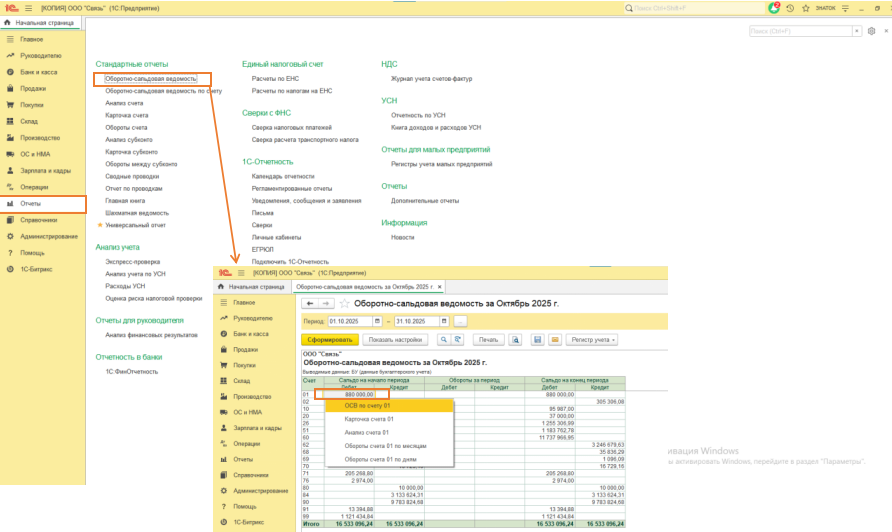
Как пользоваться: идем в Отчеты -> Оборотно-сальдовая ведомость. Указываем период, организацию, нажимаем «Сформировать». Кликайте на любую цифру! 1С перейдет в «Анализ счета» или «Карточку счета», где видно все проводки, составляющие эту сумму. Это основа навигации! (картинка 1)
Как настроить: Нажмите кнопку «Показать настройки».
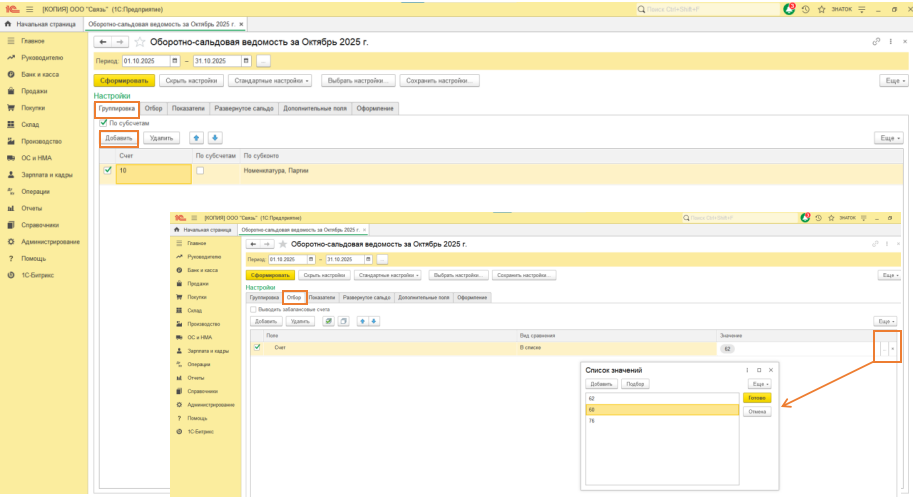
Во вкладке «Группировка» можно добавить детализацию по субсчетам, субконто (например, чтобы видеть остатки не только по счету 10, но и по каждому материалу).
Во вкладке «Отбор» можно вывести на печать только конкретные счета (например, только счета расчетов 60, 62, 76). (картинка 2)
2. Анализ субконто — «детектив аномалий»
Для чего нужен? Детальный анализ в разрезе контрагентов, номенклатуры, сотрудников.
Как пользоваться: Отчеты -> Анализ субконто. Выберите Вид субконто (например, «Контрагенты») и Счет (например, 62 «Расчеты с покупателями»). Отчет покажет остатки и обороты по каждому вашему покупателю. Клик на сумме развернет все проводки с этим контрагентом. (картинка 3)
Как настроить: В настройках можно добавить дополнительные отборы. Например, показать только тех контрагентов, у кого дебиторская задолженность больше 50 000 руб. (картинка 4)
3. Карточка счета — «история всех движений»
Для чего нужна? Глубокий анализ всех операций по конкретному счету.
Как пользоваться: Самый быстрый способ — из оборотно-сальдовой ведомости кликнуть дважды по названию счета. Или Отчеты -> Карточка счета, указать нужный счет (например, 26). Вы увидите все проводки с этим счетом за период. Столбцы «Дебет» и «Кредит» показывают, с какими счетами он корреспондировал. (картинка 5)
4. Сводные проводки — «контроль корреспонденции»
Для чего нужен? Поиск нестандартных проводок, анализ структуры затрат.
Как пользоваться: Отчеты -> Сводные проводки. Укажите период. Отчет покажет таблицу: по вертикали — счета по дебету, по горизонтали — по кредиту. На пересечении — суммы оборотов. (картинка 6)
Ищите «подозрительные» пересечения, которых в вашей учетной политике быть не должно (например, Дт 84 «Нераспределенная прибыль» и Кт 50 «Касса»).
Как настроить: Настройки позволяют развернуть таблицу, показывая не только счета, но и их субконто, но это может создать очень большую таблицу. Используйте осторожно.
🚀Супер-возможность: Сохраните свои настройки!
Вы потратили 10 минут, чтобы идеально настроить ОСВ с нужными отборами и группировками? Не теряйте эту настройку!
Нажмите кнопку «Еще» в окне отчета. Выберите «Сохранить настройки». Дайте ей понятное имя (например, «Моя ОСВ_с детализацией по материалам»). (картинка 7)
Теперь ваш идеальный отчет будет всегда под рукой в списке «Выбрать настройки». Это колоссальная экономия времени!
Главный вывод
Штатные отчеты — это ваш первый и главный рубеж обороны против ошибок. Научившись не просто формировать, а гибко настраивать их, вы превратите рутинную проверку учета в быстрый и эффективный процесс.
Хотите получать еще больше полезных советов по 1С? Подписывайтесь на наш Telegram-канал https://t.me/CTelecom1C! А если у вас есть вопросы или нужна помощь, обращайтесь по телефону 8 (800) 500 16-64, +7(343) 382-07-92 или на почту info@s-tel.pro. Мы всегда рады помочь!