
Добро пожаловать в двенадцатую главу! Если ваши электронные таблицы — это библиотеки необработанных фактов, то сводные таблицы — это ваш личный детектив-аналитик, способный прочитать тысячи страниц за секунды и выделить ключевые сюжетные линии. Это не просто функция; это философия превращения информационной лавины в осмысленную историю.
Представьте, что вы сидите перед огромной грудой разрозненных фотографий с семейного праздника. Просто просматривать их одну за другой — долго и утомительно. Но что, если бы вы могли мгновенно "сгруппировать" их по участникам, по времени (утро, день, вечер), по месту действия (гостиная, сад) и тут же увидеть, кто сколько раз попал в кадр, сколько снимков было сделано на улице или как часто улыбался дядюшка Вася? Сводные таблицы делают нечто подобное, но с вашими числовыми данными.
В этой главе мы не будем просто перечислять кнопки. Мы научимся мыслить "по-сводному", задавать данным правильные вопросы и получать ответы, меняя их перспективу. Мы разберёмся, как "поворачивать" ваши данные, чтобы увидеть их с разных сторон, как мгновенно группировать большие объемы информации и как создавать интерактивные графики, которые следуют за вашим анализом. Приготовьтесь к настоящему квантовому скачку в вашей способности к анализу данных!
Также если сложные задачи с Excel, которые невозможно решить стандартными средствами, это можно сделать с помощью нашей платформы CognitiveAI, у нас есть инструмент работы с эксель таблицами с помощью ИИ
12.1. Что такое сводные таблицы в Excel и зачем они нужны
В эпоху информационного перегруза, когда данных становится всё больше, умение быстро извлекать из них смысл становится бесценным. Сводные таблицы — это тот самый мультитул, который позволяет вам это сделать.
12.1.1. Суть Сводной Таблицы: "Переменная Линза для Вашей Информации"
Представьте, что у вас есть огромный, плоский ковер, сотканный из тысяч мелких деталей (ваших данных). Каждая деталь — это одна транзакция, один клиент, один продукт, одна дата. Глядя на ковёр целиком, вы видите лишь общую картину. Сводная таблица — это как волшебная лупа, которая позволяет вам:
- Увеличить определённые узоры (например, продажи конкретного продукта).
- Сфокусироваться на определённых нитях (например, прибыль в определённом регионе).
- Переплести нити по-новому, чтобы увидеть совершенно другие узоры (например, продажи по месяцам, разбитые по менеджерам, а не только по регионам).
По сути, сводная таблица берёт ваши сырые, детализированные данные и переупорядочивает их, агрегируя (суммируя, считая, усредняя) по выбранным вами категориям, предоставляя мгновенный, сводный отчёт. Она делает это динамически, позволяя вам "крутить" данные, как кубик Рубика, чтобы найти нужную комбинацию.
12.1.2. Почему Сводные Таблицы — Ваш Аналитический Супергерой: "Вопросы, на Которые Они Отвечают Мгновенно"
Зачем тратить время на освоение сводных таблиц? Потому что они:
- Гадалка, которая всегда права: Задайте вопрос "Сколько всего мы продали в каждом регионе?" и получите ответ за 3 секунды. "А кто из менеджеров продал больше всего ноутбуков?" — ещё 3 секунды. Сводные таблицы мгновенно агрегируют данные, заменяя десятки сложных формул.
- Пример: У вас 10 000 строк продаж. Вам нужно узнать общую выручку по каждому городу. Без сводной — СУММЕСЛИ() для каждого города, или фильтры, копирование, вставка. Со сводной — перетащили "Город" в Строки, "Выручка" в Значения — готово!
- Архитектор многоэтажных отчётов: Ваши данные имеют множество "измерений" (дата, регион, продукт, менеджер, тип оплаты). Сводные таблицы позволяют вам строить отчёты, которые учитывают несколько этих измерений одновременно.
- Представьте: Вы хотите увидеть продажи по регионам, разбить их по продуктам, а затем посмотреть, сколько продал каждый менеджер в каждом продукте, и всё это в разрезе кварталов! Сводные таблицы позволяют это, как конструктор.
- Детектор скрытых закономерностей: Когда вы мгновенно меняете ракурс данных, вы начинаете видеть то, что было скрыто. "Ого, продажи этого продукта в Южном регионе резко упали в октябре! Почему?"
- Инсайт: Возможность быстро тестировать гипотезы и находить аномалии или тренды, которые иначе потребовали бы сложной ручной работы.
- Ваш личный дашборд-генератор: Сводные таблицы — это фундамент для создания интерактивных дашбордов. Вы можете построить сводную диаграмму, которая будет меняться, как хамелеон, в зависимости от того, как вы фильтруете и перестраиваете сводную таблицу.
- Спасение от "Формульного Ада": Забудьте о бесконечных ЕСЛИ(И(СУММЕСЛИМН(...))). Сводные таблицы делают всю тяжёлую работу по агрегации за вас, минимизируя человеческие ошибки и освобождая ваше время для анализа, а не для отладки синтаксиса.
Ваш Аналитический Пульт Управления: Сводные таблицы — это не просто инструмент, это переключатель режимов в вашем аналитическом мышлении. Они превращают вас из "оператора данных" в "стратега данных", способного быстро извлекать глубокие и ценные инсайты.
12.2. Создание сводной таблицы в Excel (выбор источника данных, расположение)
Создание сводной таблицы — это как запуск космического корабля: есть несколько ключевых шагов, которые обеспечивают успешный полёт. Правильная подготовка данных — это топливо, а выбор места старта — ваша стартовая площадка.
12.2.1. Подготовка Исходных Данных: "Заправляем Космолёт Чистым Топливом"
Ваша сводная таблица будет так же хороша, как и данные, на которых она основана. Думайте о своих исходных данных как о базе данных:
- Одна строка = Одна запись: Каждая строка должна представлять собой уникальную сущность или событие (например, одну продажу, одного студента, одну транзакцию).
- Один столбец = Один тип информации: Каждый столбец должен содержать данные только одного типа (например, "Дата", "Продукт", "Цена", "Регион"). Это будут ваши будущие "поля" в сводной таблице.
- Чёткие и Уникальные Заголовки Столбцов: Каждый столбец должен иметь уникальное, понятное название. Именно эти названия станут вашими "кнопками" для анализа.
- Никаких пустых строк или столбцов внутри данных: Эти "разрывы" могут помешать автоматическому определению диапазона.
- Корректные Типы Данных: Числа — это числа, даты — это даты. Сводные таблицы работают лучше всего, когда типы данных соответствуют их назначению.
Пример Идеальных Исходных Данных (мини-база):
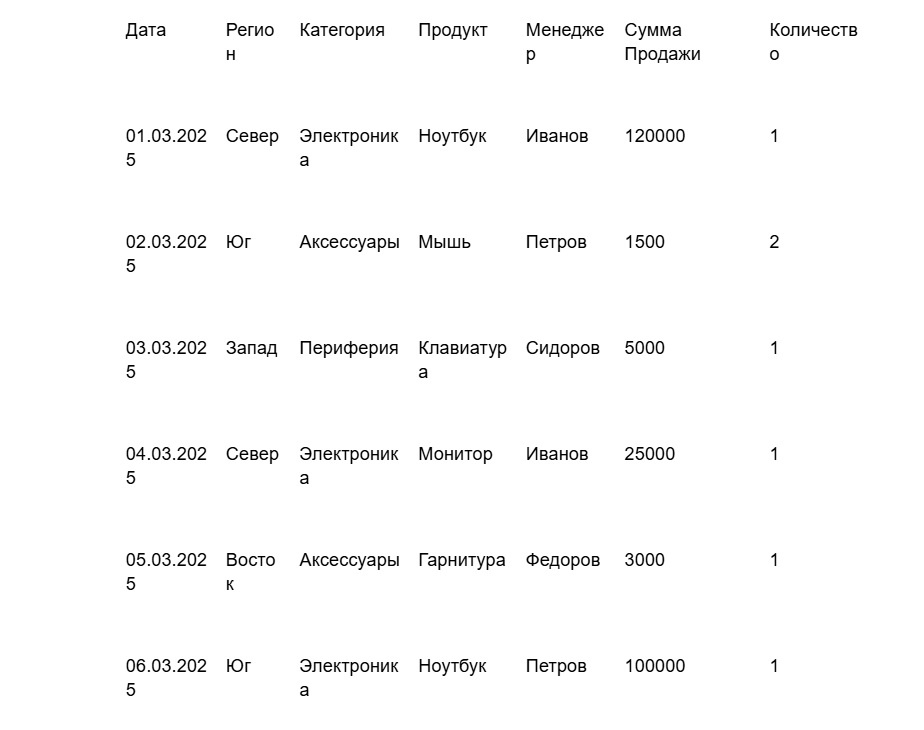
12.2.2. Выбор Источника Данных: "Указываем, Откуда Взлетаем"
- Расположите курсор в любой ячейке внутри вашего массива данных. Это позволяет программе автоматически определить весь диапазон данных (от первого заголовка до последней заполненной ячейки).
- Запуск Мастера Сводных Таблиц:
- В Microsoft Excel: Перейдите на вкладку "Вставка" (Insert) -> В группе "Таблицы" (Tables) выберите "Сводная таблица" (PivotTable).
- В Google Sheets: Перейдите в меню "Вставка" (Insert) -> Выберите "Сводная таблица" (Pivot table).
- Диалоговое Окно "Создание Сводной Таблицы":
- "Выберите таблицу или диапазон" (Select a table or range / Data range): Программа обычно уже подставит корректный диапазон (например, Лист1!$A$1:$F$100). Всегда проверяйте, чтобы весь нужный диапазон был выделен, включая заголовки!
- "Использовать внешний источник данных": Это для более продвинутых сценариев, когда ваши данные находятся не в текущей книге. Для начала игнорируйте.
12.2.3. Выбор Места Размещения: "Куда Приземлим Наш Отчёт?"
В том же диалоговом окне вам предложат выбрать, где будет находиться ваша новая сводная таблица:
- "На новый лист" (New Worksheet / New Sheet): Наиболее рекомендуемый вариант. Это создаст совершенно новый лист в вашей книге и разместит сводную таблицу там. Это сохраняет ваш исходный лист с данными чистым и аккуратным, а также даёт вам пространство для работы с отчётом.
- "На существующий лист" (Existing Worksheet / Existing Sheet): Вы можете указать конкретную ячейку на любом существующем листе, с которой должна начаться сводная таблица. Используйте с осторожностью, чтобы не перезаписать ценные данные.
После того как вы выбрали все опции, нажмите "ОК" (Excel) или "Создать" (Google Sheets). Перед вами появится пустой макет сводной таблицы и боковая панель с вашими "инструментами" для построения отчёта.
Ваш Запущенный Аппарат: Теперь, когда сводная таблица создана, вы готовы к самому интересному — к манипулированию полями, чтобы заставить её отвечать на ваши вопросы!
12.3. Поля сводной таблицы Excel (строки, столбцы, значения, фильтры)
После того как вы создали пустой "скелет" сводной таблицы, справа на экране (или в отдельной панели) появляется ваша панель управления. Здесь вы видите список всех полей (заголовков столбцов) из ваших исходных данных и четыре магические области: Строки, Столбцы, Значения, Фильтры. Это ваш интерфейс для общения с данными.
12.3.1. Четыре Главные Области: "Компоненты Вашего Отчёта"
- Строки (Rows):
- Роль: Это "то, что вы видите вниз по странице". Поля, перетащенные сюда, станут уникальными элементами в каждой строке сводной таблицы. Это ваши категории для анализа "по вертикали".
- Метафора: Если вы хотите сравнить результаты по регионам, перетащите "Регион" сюда. Каждая строка будет представлять отдельный регион.
- Пример: Перетащили "Регион" в Строки. Вы увидите: "Север", "Юг", "Запад", "Восток".
- Глубина: Вы можете перетащить несколько полей в Строки, чтобы создать иерархию (например, "Регион", а затем "Продукт" внутри каждого региона).
- Столбцы (Columns):
- Роль: Это "то, что вы видите вправо по странице". Поля, перетащенные сюда, станут уникальными элементами в каждом столбце сводной таблицы. Это ваши категории для анализа "по горизонтали".
- Метафора: Если вы хотите разбить результаты по категориям продуктов, перетащите "Категория" сюда. Каждый столбец будет представлять отдельную категорию (Электроника, Аксессуары, Периферия).
- Пример: Перетащили "Категория" в Столбцы. Вы увидите столбцы "Электроника", "Аксессуары", "Периферия".
- Глубина: Также можно создать иерархию (например, "Год", а затем "Месяц" внутри каждого года).
- Значения (Values):
- Роль: Это сердце сводной таблицы, где происходит вся агрегация и подсчёт. Сюда перетаскиваются числовые поля, которые вы хотите суммировать, усреднять, считать и т.д.
- Метафора: Это ваш "калькулятор". Если вы хотите узнать общую сумму продаж, перетащите "Сумма Продажи" сюда. Если хотите узнать количество транзакций, перетащите "Количество" сюда и измените функцию на "Счёт".
- Функции агрегации: По умолчанию обычно используется "Сумма" (Sum). Но вы можете изменить это!
- Excel: Кликните правой кнопкой мыши по полю в области "Значения" -> "Настройки поля значений..." (Value Field Settings...).
- Google Sheets: Кликните по полю в разделе "Значения" в боковой панели -> "Обобщить по..." (Summarize by...).
- Доступные функции: Сумма (Sum), Количество (Count), Среднее (Average), Максимум (Max), Минимум (Min), Произведение (Product), Отклонение (StdDev), Дисперсия (Var) и другие.
- Формат чисел: Важно настроить форматирование (валюта, проценты, количество десятичных знаков), чтобы ваши числа были читабельными.
- Фильтры (Filters):
- Роль: Поля, помещённые сюда, действуют как глобальные фильтры для всей сводной таблицы. Это позволяет вам временно отбирать только определённое подмножество данных.
- Метафора: Это ваш "селектор". Если вы хотите увидеть данные только по менеджеру "Иванов", перетащите "Менеджер" сюда. Сверху над сводной таблицей появится выпадающее меню для выбора.
- Гибкость: Вы можете выбрать одного или нескольких элементов для фильтрации, не меняя структуру основных строк и столбцов.
12.3.2. Практика: Построим "Квадрат Декарта" для Ваших Продаж
Давайте используем наши примерные данные и построим несколько отчётов, "переворачивая" их:
Отчёт 1: "Продажи по Регионам" (Простой Отчёт)
- Перетащите "Регион" в область Строки.
- Перетащите "Сумма Продажи" в область Значения.
- Результат: Таблица покажет общую выручку для каждого региона: | Строки: Регион | Сумма по Сумма Продажи | | :------------- | :--------------------- | | Север | 145000 | | Юг | 101500 | | Восток | 3000 | | Запад | 5000 | | Общий итог | 254500 |
Отчёт 2: "Продажи по Категориям и Продуктам" (Иерархический Отчёт)
- Очистите предыдущий отчёт (удалите поля из областей или создайте новую сводную).
- Перетащите "Категория" в область Строки.
- Перетащите "Продукт" в область Строки (поместите под "Категория").
- Перетащите "Количество" в область Значения (измените агрегацию на "Сумма").
- Результат: Вы увидите количество проданных единиц, сгруппированных по категориям, а затем по продуктам внутри каждой категории: | Строки: Категория | Столбец C (Продукт) | Сумма по Количество | | :---------------- | :------------------ | :------------------ | | Аксессуары | | 5 | | Гарнитура | | 1 | | Мышь | | 2 | | Электроника | | 2 | | Ноутбук | | 2 | | Периферия | | 1 | | Клавиатура | | 1 | | Общий итог | | 8 |
Отчёт 3: "Продажи по Регионам в Разрезе Категорий по Менеджерам" (Многомерный Отчёт)
- Перетащите "Регион" в область Строки.
- Перетащите "Категория" в область Столбцы.
- Перетащите "Сумма Продажи" в область Значения.
- Перетащите "Менеджер" в область Фильтры.
- Результат: Матрица продаж по регионам и категориям. Вы можете выбрать одного или нескольких менеджеров из выпадающего списка сверху, чтобы увидеть их вклад: | Фильтр: Менеджер (Все) | | | | | :----------------------- | :---------- | :---------- | :-------- | | Строки: Регион | Столбцы: Категория | | | | | Аксессуары | Электроника | Периферия | Общий итог | | Север | | 145000 | | 145000 | | Юг | 1500 | 100000 | | 101500 | | Восток | 3000 | | | 3000 | | Запад | | | 5000 | 5000 | | Общий итог | 4500 | 245000 | 5000 | 254500|
Ваш Аналитический Пульт: Перетаскивание полей — это не просто механическое действие. Это динамическое формирование вопроса к вашим данным. Меняя поля, вы меняете фокус, детализацию и перспективу, мгновенно находя ответы на самые сложные запросы.
12.4. Группировка и разгруппировка данных в Ecxel
Представьте, что вы изучаете звёздное небо. Иногда вам нужна панорама всех созвездий, а иногда — детальный снимок одной конкретной галактики. Группировка в сводных таблицах позволяет вам переключаться между этими "перспективами", превращая детальные данные в обобщённые категории и наоборот.
12.4.1. Группировка Дат: "От Секунд к Эрам"
Если у вас есть поле "Дата" с точными датами транзакций (например, 01.03.2025, 02.03.2025), то, перетащив его в строки, вы получите каждую отдельную дату. Но для анализа продаж вам, скорее всего, нужны данные по месяцам, кварталам или годам. Группировка дат — это ваш телескоп для временных масштабов.
Как группировать даты (очень похожи в Excel и Google Sheets):
- Убедитесь, что поле с датами находится в области Строк или Столбцов вашей сводной таблицы.
- Щёлкните правой кнопкой мыши по любой ячейке с датой в этой области (например, на ячейке с "01.03.2025").
- Выберите "Группировать..." (Group...) в контекстном меню.
- Откроется диалоговое окно/панель настроек:
- Excel: Предложит выбрать интервалы: Секунды, Минуты, Часы, Дни, Месяцы, Кварталы, Годы. Вы можете выбрать несколько интервалов одновременно (например, "Годы" и "Месяцы"), чтобы создать иерархию, которая автоматически свернётся/развернётся. Вы также можете задать начальную и конечную дату группировки.
- Google Sheets: Предложит выбрать один интервал: Год, Квартал, Месяц, День, Час и т.д. Чтобы получить иерархию (например, Год -> Месяц), вам нужно будет добавить поле "Дата" в Строки/Столбцы дважды, а затем сгруппировать одно по "Году", а другое по "Месяцу".
- Нажмите "ОК".
- Результат: Ваши даты волшебным образом превратятся в группы. Например, вместо 01.03.2025, 02.03.2025 вы увидите "Март", "Апрель" и так далее. Если вы выбрали несколько уровней, вы сможете "сворачивать" и "разворачивать" группы, нажимая значки + / - рядом с ними.
12.4.2. Группировка Чисел: "Разбиваем Континуум на Сегменты"
Иногда числовые данные полезно объединять в диапазоны или "корзины". Например, вместо точного возраста каждого клиента (23, 35, 41) вы хотите сгруппировать их по возрастным категориям (18-30, 31-45, 46+).
Как группировать числа (также похожи в Excel и Google Sheets):
- Убедитесь, что поле с числовыми значениями находится в области Строк или Столбцов.
- Щёлкните правой кнопкой мыши по любой ячейке с числом в этой области.
- Выберите "Группировать..." (Group...).
- В диалоговом окне:
- Укажите "Начать с" (Starting at): Минимальное значение для первого интервала.
- Укажите "Закончить" (Ending at): Максимальное значение для последнего интервала.
- Укажите "С шагом" (By / Interval size): Размер каждого интервала (например, если "Начать с" 0, "Закончить" 100, "С шагом" 10, вы получите группы 0-9, 10-19, и т.д.).
- Нажмите "ОК".
12.4.3. Разгруппировка: "Возвращаем Детали"
Чтобы вернуться к исходной, детальной информации:
- Щёлкните правой кнопкой мыши по любой сгруппированной ячейке в сводной таблице.
- Выберите "Разгруппировать" (Ungroup).
Ваш "Зум" для Данных: Группировка — это не просто функция; это ключ к масштабируемому анализу. Она позволяет вам быстро переключаться между общим обзором и мельчайшими деталями, подстраивая уровень агрегации под текущий вопрос.
12.5. Вычисляемые поля и элементы в Excel
Иногда ваши исходные данные не содержат всей информации, необходимой для глубокого анализа. Например, у вас есть "Продажи" и "Себестоимость", но нет "Прибыли". Или вы хотите рассчитать "Долю от общего". Вместо того чтобы возвращаться к исходным данным и добавлять новые столбцы, вы можете создать виртуальные поля прямо в сводной таблице. Это как построить мост, не меняя ландшафт.
12.5.1. Вычисляемые Поля (Calculated Field): "Виртуальные Столбцы на Легковесной Основе"
Что это: Это новый столбец, который появляется в вашей сводной таблице (и в списке полей), но его значения вычисляются на лету с помощью формулы, которую вы задаёте, используя другие поля из ваших исходных данных. Эти формулы работают с агрегированными значениями в сводной таблице.
Когда это ваш спасательный круг:
- Расчёт Прибыли/Маржи: ='Сумма Продажи' - 'Себестоимость'.
- Средний чек: ='Сумма Продажи' / 'Количество'.
- Комиссия менеджера: ='Сумма Продажи' * 0.05.
- Относительные показатели: Например, ='Продажи' / 'Целевые Продажи'.
Как создать (в Microsoft Excel):
- Выделите любую ячейку в вашей сводной таблице.
- Перейдите на вкладку "Анализ сводной таблицы" (Analyze PivotTable Tools) (или "Параметры" в старых версиях).
- В группе "Вычисления" (Calculations), нажмите "Поля, элементы и наборы" (Fields, Items, & Sets).
- Выберите "Вычисляемое поле..." (Calculated Field...).
- В диалоговом окне "Вставка вычисляемого поля":
- Имя: Придумайте короткое и понятное имя (например, "Прибыль", "Доля").
- Формула: Напишите формулу. Важно: имена полей, используемые в формуле, должны быть взяты из списка "Поля" и заключены в одинарные кавычки, если содержат пробелы.
- Пример: ='Сумма Продажи' - 'Себестоимость'
- Пример: =СУММ(Сумма_Продажи) / СУММ(Количество) (примечание: в Excel часто достаточно просто ='Сумма Продажи' / 'Количество', т.к. он понимает контекст агрегации).
- Нажмите "Добавить", затем "ОК".
- Результат: Ваше новое вычисляемое поле появится в списке полей сводной таблицы и его можно перетащить в область "Значения".
Как создать (в Google Sheets):
- Выделите вашу сводную таблицу или любую её ячейку.
- В боковой панели "Редактор сводных таблиц" прокрутите до раздела "Значения".
- Нажмите кнопку "Добавить".
- В выпадающем списке полей выберите "Вычисляемое поле" (Calculated field).
- В строке "Настраиваемая формула" (Custom formula) введите формулу. Google Sheets использует более простой синтаксис; имена полей обычно не требуют кавычек, если они простые.
- Пример: =Сумма_Продажи / Количество
- Важно: В Google Sheets формулы вычисляемых полей работают с агрегированными значениями. То есть, если вы пишете =Revenue / Cost, это означает SUM(Revenue) / SUM(Cost) для каждого агрегированного уровня. Если вы хотите по-строчное деление, это сложнее.
- Нажмите "Добавить".
- Результат: Новое поле появится в разделе "Значения", и вы сможете настроить его формат и агрегацию (хотя агрегация уже определена формулой).
12.5.2. Вычисляемые Элементы (Calculated Item): "Новые Строки/Столбцы Внутри Существующих Категорий" (Только Excel)
Что это: Это новый элемент (строка или столбец), который создаётся внутри существующего поля в области строк или столбцов. Его значение рассчитывается на основе других элементов в этом же поле.
Когда это полезно:
- У вас есть продукты "Ноутбук", "Мышь", "Клавиатура". Вы хотите создать "Группу Компьютерных Аксессуаров", которая будет суммой продаж мышей и клавиатур.
- Объединить несколько регионов в один "Мега-Регион".
Как создать (В Microsoft Excel):
- Выделите ячейку с элементом поля, для которого вы хотите создать вычисляемый элемент (например, если "Продукт" находится в строках, выделите "Мышь").
- Перейдите на вкладку "Анализ сводной таблицы" (Analyze PivotTable Tools).
- В группе "Вычисления" (Calculations), нажмите "Поля, элементы и наборы" (Fields, Items, & Sets).
- Выберите "Вычисляемый элемент..." (Calculated Item...).
- В диалоговом окне "Вставка вычисляемого элемента":
- Имя: Дайте имя новому элементу (например, "Аксессуары для ПК").
- Формула: Используйте имена существующих элементов в формуле.
- Пример: ='Мышь' + 'Клавиатура' (если "Мышь" и "Клавиатура" — это элементы поля "Продукт").
- Нажмите "Добавить", затем "ОК".
- Результат: Новый элемент появится в списке элементов поля, и его значение будет вычислено на основе формулы.
В Google Sheets:
- К сожалению, Google Sheets не имеет прямого аналога "Вычисляемых элементов". Для схожего функционала вам придётся использовать обходные пути:
- Группировка вручную: Выделить нужные элементы в сводной таблице (например, "Мышь" и "Клавиатура"), кликнуть правой кнопкой мыши и выбрать "Создать группу сводной таблицы". Это создаст новую группу, но её нельзя будет гибко редактировать формулой, как в Excel.
- Подготовка данных: Добавить новый столбец в исходные данные с формулой ЕСЛИ или ВПР, который будет определять нужную группу (например, "Аксессуары для ПК" для Мыши и Клавиатуры), а затем использовать этот новый столбец в сводной таблице.
Ваш "Цифровой Алхимик": Вычисляемые поля и элементы позволяют вам трансформировать и обогащать ваши данные прямо внутри сводной таблицы, создавая новые метрики и категории без необходимости изменять исходный источник. Это повышает гибкость и скорость вашего анализа.
12.6. Создание сводных диаграмм Excel
Сводные таблицы — это цифры. Но для человека цифры иногда скучны, а графики — всегда привлекательны. Сводные диаграммы — это ваш способ превратить агрегированные инсайты из сводных таблиц в понятные и динамичные визуальные истории.
12.6.1. Суть Сводной Диаграммы: "График, который Живёт и Меняется"
Сводная диаграмма (Pivot Chart) — это интерактивная, самообновляющаяся диаграмма, которая связана со сводной таблицей. Любое изменение, которое вы вносите в сводную таблицу (фильтрация, изменение полей, группировка, добавление вычисляемых полей), мгновенно отражается на сводной диаграмме. Это как привязать камеру к вашему аналитическому космолёту.
Преимущества:
- Динамическая связь: Диаграмма всегда актуальна.
- Интерактивность: Можно использовать фильтры прямо на диаграмме.
- Мгновенное понимание: Визуальные тренды и сравнения усваиваются гораздо быстрее, чем таблицы.
- Профессиональная презентация: Улучшает восприятие ваших отчётов.
12.6.2. Как Создать Сводную Диаграмму: "Визуальный Пульс Ваших Данных"
В Microsoft Excel:
- Выделите любую ячейку внутри уже созданной сводной таблицы.
- Перейдите на вкладку "Анализ сводной таблицы" (Analyze PivotTable Tools) (или "Параметры" в старых версиях).
- В группе "Инструменты" (Tools), нажмите "Сводная диаграмма" (PivotChart).
- Откроется стандартное диалоговое окно "Вставка диаграммы" (Insert Chart). Оно аналогично тому, что вы видели в Главе 11.
- Выберите желаемый тип диаграммы (например, гистограмма с группировкой для сравнения, линейная для трендов).
- Нажмите "ОК".
- Результат: Сводная диаграмма появится на листе. Она будет автоматически содержать те же поля и фильтры, что и ваша сводная таблица.
В Google Sheets:
- Выделите сводную таблицу или любую её ячейку.
- Перейдите в меню "Вставка" (Insert).
- Выберите "Диаграмма" (Chart).
- Справа откроется Редактор диаграмм (Chart editor). Google Sheets автоматически распознает, что вы строите диаграмму на основе сводной таблицы.
- В разделе "Настройка" (Setup) выберите желаемый "Тип диаграммы" (Chart type). Google Sheets сам предложит наиболее подходящие варианты.
- Поля для осей X, рядов данных и фильтров будут автоматически заполнены на основе структуры вашей сводной таблицы.
- Далее, как и для любой обычной диаграммы, используйте вкладку "Настройка" (Customize) для тонкой регулировки внешнего вида (заголовки, легенды, цвета, оси и т.д.).
12.6.3. Взаимодействие Сводной Таблицы и Сводной Диаграммы: "Ваш Интерактивный Дашборд"
- Единый источник истины: Любое изменение в сводной таблице (фильтрация, изменение структуры, перетаскивание полей, группировка, обновление данных) мгновенно отразится на связанной сводной диаграмме.
- Фильтры на диаграмме: В Excel вы увидите элементы управления фильтрами прямо на сводной диаграмме, что позволяет интерактивно менять её вид. В Google Sheets это делается через Редактор диаграмм.
- Гибкость представления: Вы можете изменить тип сводной диаграммы в любое время, чтобы попробовать разные визуализации одних и тех же агрегированных данных.
Ваш "Визуальный Инсайт-Генератор": Сводные диаграммы — это не просто картинки. Это мощные интерактивные инструменты, которые превращают сухие числа в живые, динамичные истории, которые вы можете адаптировать на лету для любой аудитории и любого вопроса.
12.7. Различия и особенности: Создание сводных таблиц в Google Sheets, особенности
Хотя философия сводных таблиц одинакова, реализация и некоторые функции в Excel и Google Sheets имеют свои "диалекты". Понимание этих нюансов поможет вам максимально эффективно использовать каждую платформу и избежать "переводческих" трудностей.
12.7.1. Интерфейс: "Ощущение и Поток Работы"
- Microsoft Excel:
- Панель "Поля сводной таблицы": Удобная панель, разделенная на список полей (сверху) и четыре области для перетаскивания (снизу). Это классический, хорошо зарекомендовавший себя интерфейс.
- Контекстные вкладки "Анализ сводной таблицы" и "Конструктор": Появляются на ленте при выделении сводной таблицы, предоставляя широкий спектр инструментов, от настроек полей до стилей и опций отображения.
- Правый клик: Контекстное меню по правому клику на ячейках сводной таблицы очень богато опциями (группировка, показать подробности, настройки поля и т.д.).
- Google Sheets:
- Боковая панель "Редактор сводных таблиц": Вся работа сосредоточена здесь. Она более компактна, но может требовать больше прокрутки и кликов для доступа ко всем опциям, поскольку все настройки (выбор полей, их агрегация, форматирование, заголовки, стили) находятся в одной панели.
- Разделы "Строки", "Столбцы", "Значения", "Фильтры": Поля добавляются в эти разделы путем нажатия кнопки "Добавить" и выбора из выпадающего списка.
- Отсутствие некоторых контекстных меню: Функции, которые в Excel вызываются правым кликом (например, "Показать подробности" на отдельном листе), в Google Sheets могут быть реализованы иначе или отсутствовать.
12.7.2. Функциональные Различия: "Глубина Возможностей"
- Вычисляемые Поля и Элементы:
- Excel - Чемпион: Полная поддержка как Вычисляемых полей (новые агрегированные столбцы), так и уникальных Вычисляемых элементов (новые строки/столбцы внутри категориальных полей). Это даёт невероятную гибкость.
- Google Sheets - Базовые Вычисляемые Поля: Поддерживает вычисляемые поля в разделе "Значения". Однако, не имеет прямого аналога вычисляемых элементов. Для подобного функционала придётся использовать ручную группировку или предварительно обрабатывать данные в исходной таблице.
- Группировка Дат:
- Excel - Гибкость Иерархии: Позволяет одним шагом группировать даты по нескольким уровням (например, Год, Квартал, Месяц) в одном поле.
- Google Sheets - По одному уровню: Чтобы создать иерархию (Год -> Месяц), вам нужно добавить поле "Дата" в Строки/Столбцы несколько раз и отдельно сгруппировать каждое вхождение.
- Отображение Значений (Show Values As):
- Excel - Богатый Выбор: Предлагает очень широкий спектр вариантов отображения значений (проценты от общего итога, от столбца/строки, нарастающие итоги, ранг, разность от базового элемента и т.д.). Это критически важно для глубокого аналитического сравнения.
- Google Sheets - Основные Опции: Предлагает базовые опции процентов от общего/строки/столбца и нарастающего итога. Меньше, чем в Excel, но часто достаточно.
- Срезы (Slicers) и Временные шкалы (Timelines):
- Excel - Динамические Фильтры: Мощные интерактивные кнопки (срезы) и ползунки (временные шкалы), которые визуально и интуитивно фильтруют сводные таблицы. Это незаменимо для создания динамических дашбордов.
- Google Sheets - Отсутствие прямого аналога: Google Sheets не имеет встроенных срезов или временных шкал для сводных таблиц. Для интерактивной фильтрации приходится использовать стандартные фильтры сводной таблицы, элементы управления на листе или более сложные связки с функциями ФИЛЬТР или QUERY.
- Функция ПОЛУЧИТЬ.ДАННЫЕ.СВОДНОЙ.ТАБЛИЦЫ (GETPIVOTDATA):
- Excel - Умные Ссылки: При ссылке на ячейку сводной таблицы Excel по умолчанию генерирует эту функцию, которая обеспечивает устойчивость ссылок, даже если макет сводной таблицы меняется.
- Google Sheets - Прямые Ссылки: Google Sheets просто использует обычные ссылки на ячейки (=A1). Это менее устойчиво к изменениям макета сводной таблицы, но проще для понимания.
- "Показать подробности" (Show Details):
- Excel - Быстрый Аудит: Двойной клик на числовом значении в сводной таблице открывает новый лист с всеми исходными данными, которые составляют это значение. Бесценно для проверки и аудита.
- Google Sheets - Ограниченные Подробности: Двойной клик может показать детали, но их формат и способ отображения менее стандартизированы и удобны, чем в Excel, и не всегда приводят к новому листу с фильтрованным набором данных.
Ваш "Многоязычный Аналитик": Несмотря на различия, обе платформы предлагают исключительно мощные инструменты для работы со сводными таблицами. Excel часто предлагает более глубокий и детализированный контроль, особенно в части вычисляемых элементов и интерактивных фильтров. Google Sheets, в свою очередь, более интегрирован с веб-средой и прост в совместной работе. Знание этих нюансов позволит вам выбирать правильный инструмент для конкретной задачи и быть универсальным экспертом в мире данных.
Итог!
Поздравляю! Вы не просто освоили, а погрузились в саму ДНК анализа данных — сводные таблицы и сводные диаграммы! Теперь вы не просто обрабатываете числа; вы дирижируете симфонией информации, извлекая из хаоса данных чистые, гармоничные инсайты. Вы научились:
- Понимать глубинную суть сводных таблиц и их незаменимость для быстрого, многомерного анализа.
- Создавать сводные таблицы с нуля, правильно подготавливая данные и выбирая оптимальное расположение.
- Мастерски манипулировать полями в областях Строк, Столбцов, Значений и Фильтров, чтобы мгновенно отвечать на любые вопросы к вашим данным.
- Группировать и разгруппировывать данные по датам и числам, меняя уровень детализации анализа, как настоящий исследователь.
- Создавать новые аналитические измерения с помощью вычисляемых полей и элементов, расширяя границы своего отчёта без изменения исходных данных.
- Визуализировать свои инсайты с помощью динамических сводных диаграмм, которые оживают вместе с вашими аналитическими решениями.
- Навигировать по "диалектам" сводных таблиц в Excel и Google Sheets, позволяя вам гибко адаптироваться к любой рабочей среде.