Добиться идеального качества звука в Bluetooth-наушниках — это целое искусство, которое зависит от множества факторов. Не существует одной волшебной кнопки, но выполнив ряд шагов, вы сможете выжать из ваших наушников максимум. Вот подробное руководство, разбитое на ключевые этапы. Идеальный звук начинается еще до настройки. После подключения наушников загляните в настройки. Следуя этим шагам, вы с большой вероятностью получите именно тот чистый, детальный и мощный звук, на который способны ваши Bluetooth-наушники. Приятного прослушивания
Добиться идеального качества звука в Bluetooth-наушниках — это целое искусство, которое зависит от множества факторов. Не существует одной волшебной кнопки, но выполнив ряд шагов, вы сможете выжать из ваших наушников максимум.
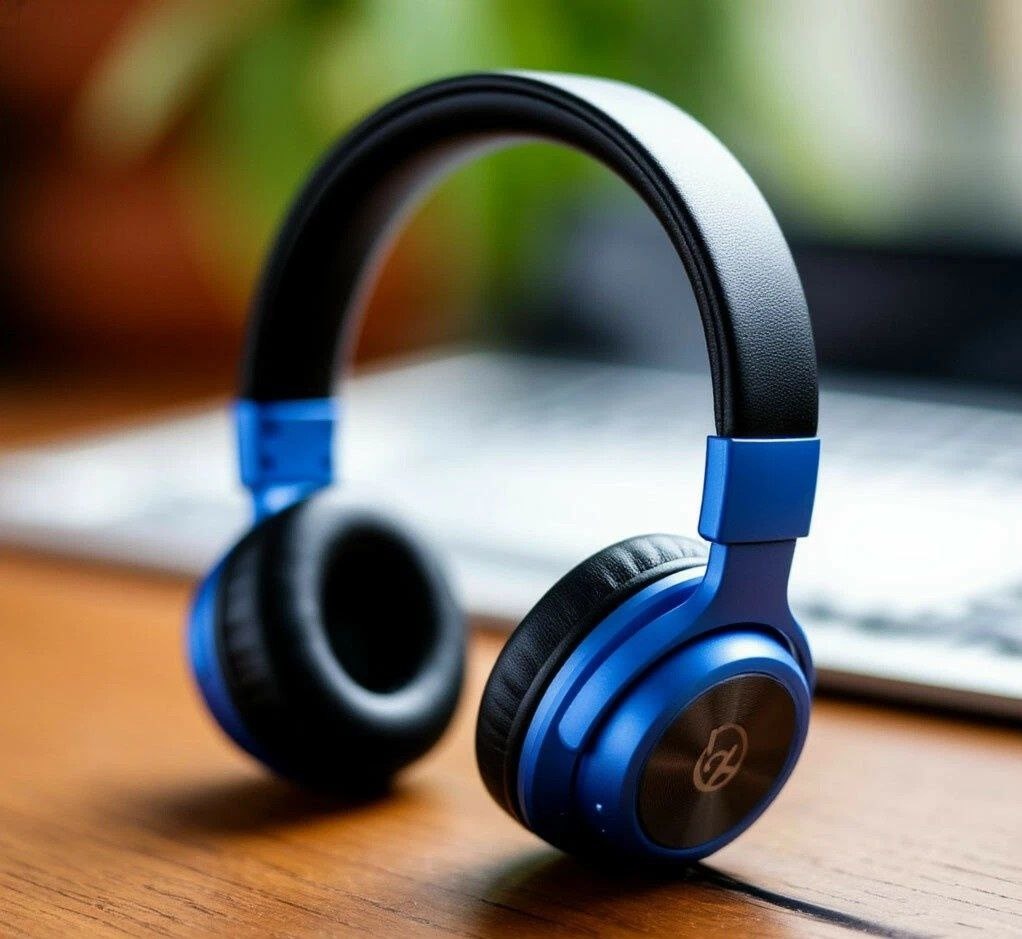
Вот подробное руководство, разбитое на ключевые этапы.
1. Фундамент: Выбор и совместимость оборудования
Идеальный звук начинается еще до настройки.
- Кодеки — это главное. Это алгоритмы сжатия и передачи звука. Чем лучше кодек, тем качественнее звук.
LDAC, LHDC, aptX Adaptive: Лучшие на сегодня кодеки с высоким битрейтом (до 990 кбит/с для LDAC). Характерны для премиальных наушников и смартфонов (Sony, Xiaomi, OnePlus и др.).
aptX HD: Отличная альтернатива с качеством до 24-bit/48 кГц.
aptX, AAC: Стандарт для устройств среднего класса. AAC хорошо работает в экосистеме Apple.
SBC: Базовый кодек, используется по умолчанию, если другие не поддерживаются. Качество среднее.Как проверить и выбрать кодек?
На Android: Перейдите в Настройки → О телефоне → Информация о ПО (или类似) и найдите «Сборку ОС». Быстро тапайте по этому пункту, чтобы активировать «Режим разработчика». Затем в меню для разработчиков найдите пункты «Аудиокодек Bluetooth» и «Битрейт Bluetooth». Здесь вы можете вручную выбрать доступный кодек.
На iPhone: Apple жестко контролирует этот процесс. iPhone всегда отдает приоритет AAC, и это оптимальный кодек для их устройств. Ручной выбор недоступен.Важно: Чтобы работал продвинутый кодек, его должны поддерживать И наушники, И источник (смартфон/плеер). - Качество исходного аудио. Бесполезно использовать LDAC для прослушивания сжатых в MP3 файлов с битрейтом 128 кбит/с. Используйте стриминговые сервисы с высоким качеством:
Spotify: Включите качество звука «Высокое» или «Очень высокое» в настройках.
YouTube Music: Включите «Высокое качество звука».
Apple Music, Tidal, Qobuz, Deezer Hi-Fi: Поддерживают потоковую передачу без потерь (Lossless) и Hi-Res аудио. Помните: Bluetooth по своей природе сжимает звук, поэтому истинный Lossless по Bluetooth невозможен, но качественный файл даст лучший результат после сжатия кодеком.
2. Программные настройки на устройстве-источнике
После подключения наушников загляните в настройки.
- Отключите все «улучшайзеры». Производители любят добавлять эквалайзеры, «объемный звук», бас-бустеры и т.д. Часто они только искажают звук. Для начала отключите их все, чтобы услышать чистый, задуманный звукорежиссером звук.
- Настройте системный эквалайзер. После того как вы услышали чистый звук, можете тонко его подстроить под свой вкус и жанр музыки.
Android/iOS: В настройках Bluetooth или звука найдите эквалайзер для ваших наушников.
Сторонние приложения: Для продвинутой настройки попробуйте Poweramp Equalizer (Android).
Пример настроек:
Для большего количества басов: Плавно поднимите низкие частоты (ползунки 60-250 Гц).
Для большей четкости вокала: Чуть поднимите средние частоты (1-4 кГц).
Для «воздушности»: Слегка поднимите высокие частоты (8-16 кГц). - Отключите абсолютную громкость (Android). В том же меню разработчика есть пункт «Отключить абсолютную громкость». Это позволяет системе и наушникам управлять громкостью независимо, что иногда помогает избежать искажений на высокой громкости.
3. Аппаратные и физические факторы
- Правильное положение наушников. Особенно это касается полноразмерных и внутриканальных (вакуумных) моделей. Плотное прилегание амбушюров или выбор правильного размера силиконовых/пенных насадок кардинально влияют на бас и общую детализацию.
- Заряд батареи. Некоторые наушники при низком заряде батареи могут переключаться на более простой кодек (например, с LDAC на SBC) для экономии энергии.
- Помехи. Bluetooth работает на частоте 2.4 ГГц, как и Wi-Fi. Старайтесь избегать мест с большим количеством беспроводных устройств. Если звук прерывается, попробуйте приблизиться к источнику или отключить на время Wi-Fi.
4. Специфичные настройки для разных ОС
- Windows 10/11:
Перейдите в Параметры → Устройства → Bluetooth и другие устройства.
Найдите свои наушники и нажмите «Свойства службы».
Убедитесь, что выбрана служба «Стерео» (высококачественный звук), а не «Головной телефон» (для звонков с низким качеством).
В «Панели управления» → «Звук» во вкладке «Воспроизведение» выберите свои наушники, нажмите «Свойства» и убедитесь, что в «Дополнительно» выбран максимальный битрейт и разрядность (например, 24 бит, 48000 Гц). - macOS:
Перейдите в Системные настройки → Звук → Выход. Убедитесь, что выбраны ваши наушники.
Качество звука в основном регулируется через кодек (AAC для Apple-устройств работает оптимально).
Краткий чек-лист для идеальной настройки:
- Проверь поддержку кодеков наушников и смартфона. В "Режиме разработчика" (Android) выбери лучший из доступных (LDAC → aptX HD → aptX → AAC → SBC).
- Включи высокое качество звука в Spotify/YouTube Music или используй Lossless-стриминг (Apple Music, Tidal).
- Отключи все звуковые «улучшения» (объемный звук, бас-бустер) для начала.
- Надень наушники правильно, убедись в плотном прилегании.
- Настрой системный эквалайзер под свой вкус, отталкиваясь от плоского (выключенного) сигнала.
- Держи заряд батареи выше 20% и минимизируй помехи от других устройств.
Следуя этим шагам, вы с большой вероятностью получите именно тот чистый, детальный и мощный звук, на который способны ваши Bluetooth-наушники. Приятного прослушивания