Как часто вы путаетесь в своих заказах и подписках на электронику? Если ответ «часто», то у меня для вас хорошие новости! Device365 предлагает личный кабинет, который поможет навести порядок в управлении заказами и подписками на любимые гаджеты. Забудьте о списках на бумажке и бесконечных напоминаниях — все возможности находятся в одном месте. Эта статья расскажет, как пользоваться этим полезным инструментом и почему он станет вашим незаменимым помощником. Интересно? Тогда читайте дальше!
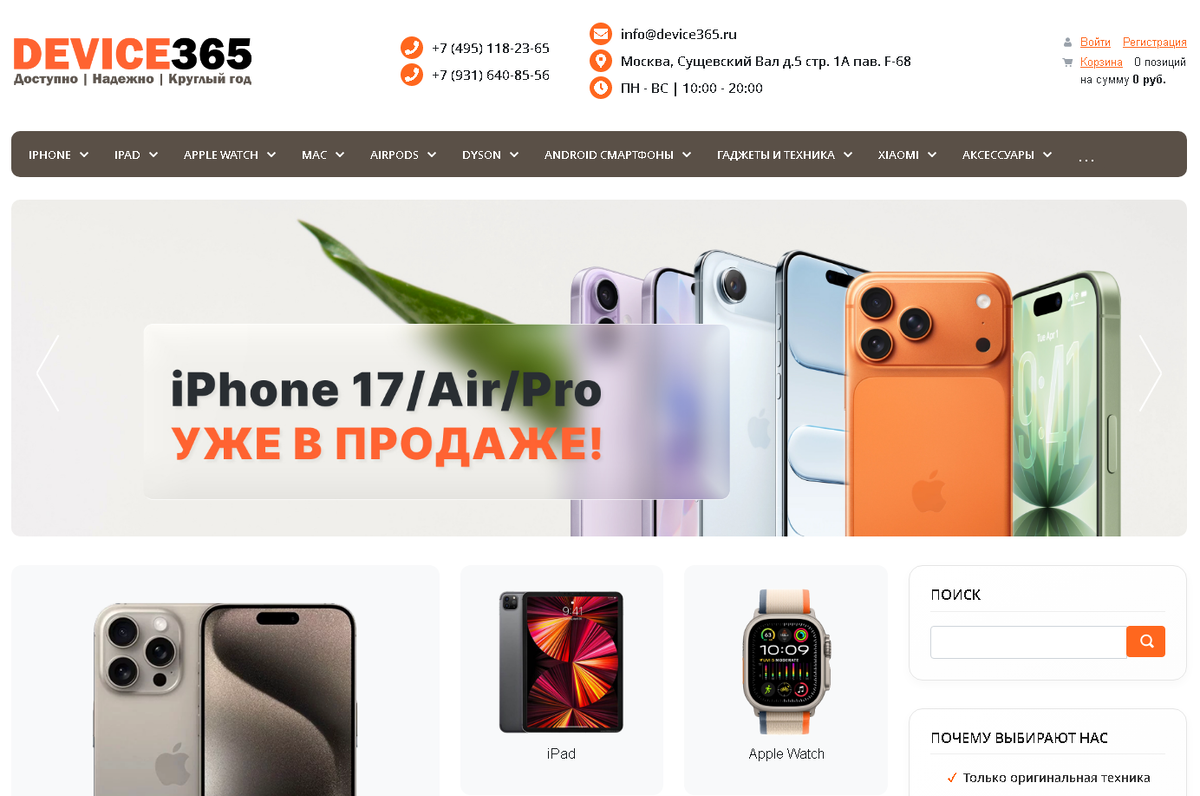
Основные функции личного кабинета Device365
Когда речь идет о современном управлении электроникой, личный кабинет Device365 становится незаменимым инструментом. Забывчивость о заказах, потеря бумажек с подписками — все это осталось в прошлом, благодаря удобному интерфейсу и разнообразным функциям. Давайте разберемся, как именно это работает.
Управление заказами
Личный кабинет Device365 позволяет не просто контролировать покупательскую активность, но и максимально оптимизировать процесс управления заказами. Будь то текущие заказы или уже забытые, все у вас под рукой.
Просмотр текущих и прошлых заказов
- Как найти информацию о текущих заказах: загляните в раздел «Мои заказы». Все активные процессы покупки отображаются на первой странице. Удобно и быстро!
- История покупок: для просмотра приобретений за предыдущий год есть вкладка «История», где вы найдете все, от мелочей до крупногабаритных товаров.
Статус заказа
- Что означают статусы заказов: от «Оформлено» до «Доставлено» — каждый этап имеет свой значок, что позволяет быстро разобраться в текущем положении дел.
- Как отслеживать изменения статуса: установите уведомления, чтобы получать оповещения о каждом обновлении прямо на ваш телефон или e-mail.
Изменение и отмена заказов
- Пошаговая инструкция по изменению заказа: всe, что нужно — это открыть нужный заказ и нажать «Изменить». Меняйте адрес, размер и даже цвет до тех пор, пока не почувствуете удовлетворение.
- Как отменить заказ: возможно, вы передумали. Пройдите в меню «Отмена», следуйте инструкциям и убедитесь, что условия возврата подходят.
Управление подписками
Управление подписками в Device365 личном кабинете превращается в настоящий калькулятор удобства. Подписки обеспечивают регулярное обновление вашей коллекции электронной техники без необходимости ежемесячно оформлять заказы вручную.
Просмотр активных подписок
- Где найти информацию о текущих подписках: раздел «Подписки» позволит вам увидеть все активные предложения, которые у вас есть. Просто и удобно!
- Отличия между разными видами подписок: видите значки? Они укажут вам тип подписки: ежемесячная или ежегодная. Легко понять!
Изменение условий подписки
- Процесс изменения частоты и даты поставок: вопрос пары кликов. В разделе «Настройки» выберите, как часто и в какие даты вы хотите получать обновления.
- Как изменить план подписки: если оперативность важнее стоимости, выберите другой план, который больше вам подходит.
Отмена подписки
- Когда и как можно отменить подписку: нажмите «Отмена» в вашем личном кабинете, и подписка будет отключена. Без вопросов и с возвратом средств в соответствии с условиями.
Настройка аккаунта и уведомлений
Конфиденциальность и доступность — это главные приоритеты, которыми должен обладать любой онлайн-кабинет. В Device365 вам не нужно беспокоиться об устаревших данных или упущенных уведомлениях.
Персональные настройки
- Обновление контактной информации: в разделе «Настройки аккаунта» вы можете обновить свой e-mail и номер телефона. Пригодится, если переехали на новую квартиру или сменили SIM-карту.
- Настройка предпочтений: ни один заказ не ускользнет от вас, если вы заранее зададите нужные фильтры по продуктам и частоте уведомлений.
Управление уведомлениями
- Настройка уведомлений о заказах и подписках: выберите, хотите ли вы получать их на телефон или почту. Считайте, что тайм-менеджмент под вашим контролем.
- Когда необходимо обновить настройки извещений: например, если обнаружите, что пропустили что-то важное — сразу в «Настройки»!
Способы оплаты и финансовые операции
Разнообразие способов оплаты и детальная история транзакций — все это делает управление финансами через личный кабинет Device365 простым и понятным. Забудьте о запутанных выписках с банка!
Управление платежными данными
- Как добавить и удалить карту: в разделе «Платежи» можно привязать или удалить вашу банковскую карту, следуя простым инструкциям.
- Проверка истории платежей: загляните в историю операций, чтобы проанализировать расходы и не упустить никаких деталей.
Программа лояльности и скидки
- Как воспользоваться бонусами и промокодами: охотитесь за скидками? Вводите промокод в специальном поле при оплате и получайте свой дисконт.
- Условия участия в программе лояльности: бонусная программа позволит вам накопить средства на будущие покупки. Проверьте счет и расслабьтесь.
Безопасность и поддержка
Забавный факт: однажды Ньютон сказал, что «безопасность никогда не бывает лишней». Чтобы ваш опыт в личном кабинете Device365 был максимально комфортным и защищенным, важен особый акцент на безопасность и поддержку.
Обеспечение безопасности
- Как создать надежный пароль и защитить аккаунт: используйте комбинации из букв, цифр и спецсимволов. Надежность вашего аккаунта начинается с пароля.
- Методы двухфакторной аутентификации: подключите, чтобы спать спокойно. Несколько лишних шагов защищают от киберугрозы.
Поддержка клиентов и решение проблем
- Как связаться с поддержкой через личный кабинет: многоканальная поддержка стирает границы. Свяжитесь через чат, звонок или email, когда нужна быстрая помощь.
- Обучающие материалы и руководства: хотите стать экспертом? Откройте вкладку с помощью и изучите инструкции по работе с кабинетом.
Часто задаваемые вопросы о личном кабинете Device365
📲 Как зарегистрироваться в личном кабинете Device365?
Для регистрации в личном кабинете Device365, начните с перехода на их официальный сайт. Там найдите кнопку “Регистрация” и нажмите на неё. Вам потребуется ввести основные данные, такие как имя, адрес электронной почты и номер телефона. Не забудьте придумать надёжный пароль. После заполнения формы, нажмите «Создать аккаунт». На указанный email придёт письмо для подтверждения регистрации. Следуйте инструкциям из письма, чтобы активировать свой профиль.
🔐 Как восстановить пароль для доступа к личному кабинету?
Если вы забыли пароль к личному кабинету Device365, на главной странице нажмите на ссылку «Забыли пароль?». Вам предложат ввести адрес электронной почты, связанный с аккаунтом. После отправки запроса, на вашу почту придёт ссылка для сброса пароля. Перейдите по ней и введите новый пароль, который будет укреплён сочетанием цифр и букв. Таким образом вы восстановите доступ к вашему аккаунту.
Как оформить заказ на электронику через личный кабинет?
Чтобы оформить заказ на электронику через личный кабинет Device365, зайдите в свой профиль и откройте раздел “Каталог товаров”. Выберите интересующие вас продукты, добавьте их в корзину и нажмите «Оформить заказ». Проверьте, чтобы адрес доставки и способ оплаты были корректно указаны. Затем подтвердите покупку. На вашу почту придёт уведомление с деталями заказа и предполагаемой датой доставки.
Как изменить подписки на электронику в личном кабинете?
В личном кабинете Device365 вы можете легко управлять своими подписками на электронику. Перейдите в раздел «Подписки», где вы увидите все активные и прошлые подписки. Чтобы изменить параметры текущих подписок, выберите нужную и нажмите «Редактировать». Здесь можно изменить периодичность доставки, адрес, а также отменить подписку. Все изменения сразу сохранятся и вступят в силу.
📦 Как отследить свой заказ через личный кабинет?
Чтобы отследить заказ через личный кабинет Device365, войдите в свой профиль и откройте «История заказов». Там вы увидите список всех ваших покупок, вместе с текущими статусами. Нажмите на интересующий вас заказ, чтобы увидеть подробную информацию по отслеживанию. Все обновления по статусам заказа будут также отправляться на ваш email. Будьте уверены, что не упустите прибытие вашего товара!
🔔 Как отключить уведомления из личного кабинета?
Прибывающие на ваш телефон уведомления можно легко изменить или отключить в личном кабинете Device365. Войдите в профиль и найдите вкладку «Настройки уведомлений». Здесь вы сможете выбрать, какие типы уведомлений оставлять: о скидках, обновлениях или новых поступлениях. Для полного отключения передвиньте все переключатели. Не бойтесь, все изменения можно вернуть обратно в любой момент!
Завершая наш обзор о том, как легко и удобно управлять своими заказами и подписками на электронику с помощью личного кабинета Device365, надеемся, что вы теперь имеете больше уверенности в своих действиях. Удобный интерфейс позволяет быстро настраивать и контролировать все параметры, не тратя лишнее время и нервы.
✍️ Поделитесь своим опытом использования личного кабинета Device365 в комментариях. Нам важно знать, как вы справляетесь с управлением своими устройствами!
📌 Не забудьте подписаться на наш канал, чтобы не пропустить полезные советы и актуальные новости из мира электроники. Вы ведь не хотите остаться в стороне от последних трендов?