Найти в Дзене
Копилка техписа

Как вставить код в Word и сохранить раскраску, часть 1

Иногда нам достаются документы, в которых есть примеры кода (листинг кода). Иногда этот код уже раскрашен, иногда нет. Если он не раскрашен, то сделать это можно разными способами. Если позволяют внутренние регламенты, то можно прогнать через онлайн сервисы. Но можно попробовать сделать это через Notepad++, он легко и быстро устанавливается. Итак, открываем Notepad++. На вкладке «Синтаксисы» выбираем нужный язык. Копируем фрагмент кода в Notepad++. Далее нужно установить плагин NppExport. Для этого мы идем в плагины, выбираем «Управление плагинами». Ищем в списке нужный и устанавливаем его. Затем выбираем «Copy HTML to clipboard». Переходим в Word и при вставке выбрать «Сохранить исходное форматирование». Все должно получиться😊. Дальше расскажу, что делать, если раскраска есть, но она нам не подходит, но это будет часть 2.
Иногда нам достаются документы, в которых есть примеры кода (листинг кода). Иногда этот код уже раскрашен, иногда нет.

Если он не раскрашен, то сделать это можно разными способами. Если позволяют внутренние регламенты, то можно прогнать через онлайн сервисы.

Но можно попробовать сделать это через Notepad++, он легко и быстро устанавливается.

Итак, открываем Notepad++.

На вкладке «Синтаксисы» выбираем нужный язык.

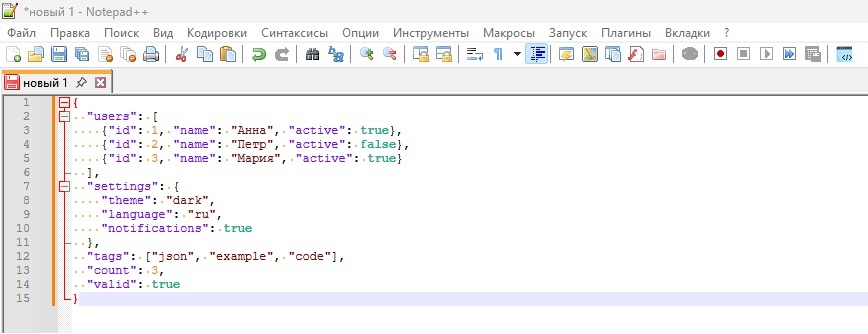
Копируем фрагмент кода в Notepad++.

Пример кода в Notepad++

Далее нужно установить плагин NppExport. Для этого мы идем в плагины, выбираем «Управление плагинами».
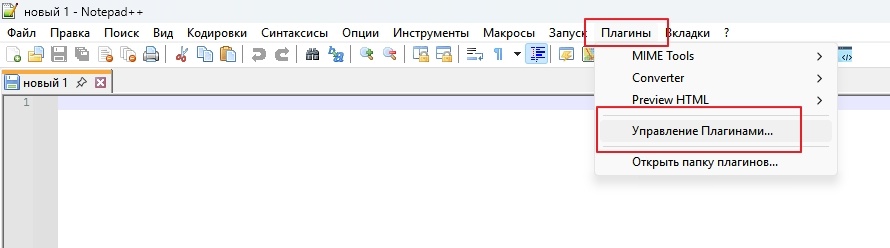
Управление плагинами

Ищем в списке нужный и устанавливаем его.

Затем выбираем «Copy HTML to clipboard».

-3

Переходим в Word и при вставке выбрать «Сохранить исходное форматирование».

-4

Все должно получиться😊.

Дальше расскажу, что делать, если раскраска есть, но она нам не подходит, но это будет часть 2.