Каждый пользователь компьютера сталкивался с тем моментом, когда любимый ПК начинает работать как черепаха 🐢. То, что раньше открывалось мгновенно, теперь грузится целую вечность. Но не спешите покупать новое железо! С помощью правильной настройки можно превратить даже старенький компьютер в производительную машину. Сегодня я поделюсь с вами секретами оптимизации Windows, которые помогут выжать максимум из вашего железа.
🧹 Генеральная уборка системы
Первое, с чего стоит начать оптимизацию — это основательная чистка системы от накопившегося за годы мусора. Как в обычной квартире, в Windows со временем скапливается куча ненужных файлов: временные данные, кэш браузеров, журналы обновлений и прочий хлам.
Встроенная очистка диска
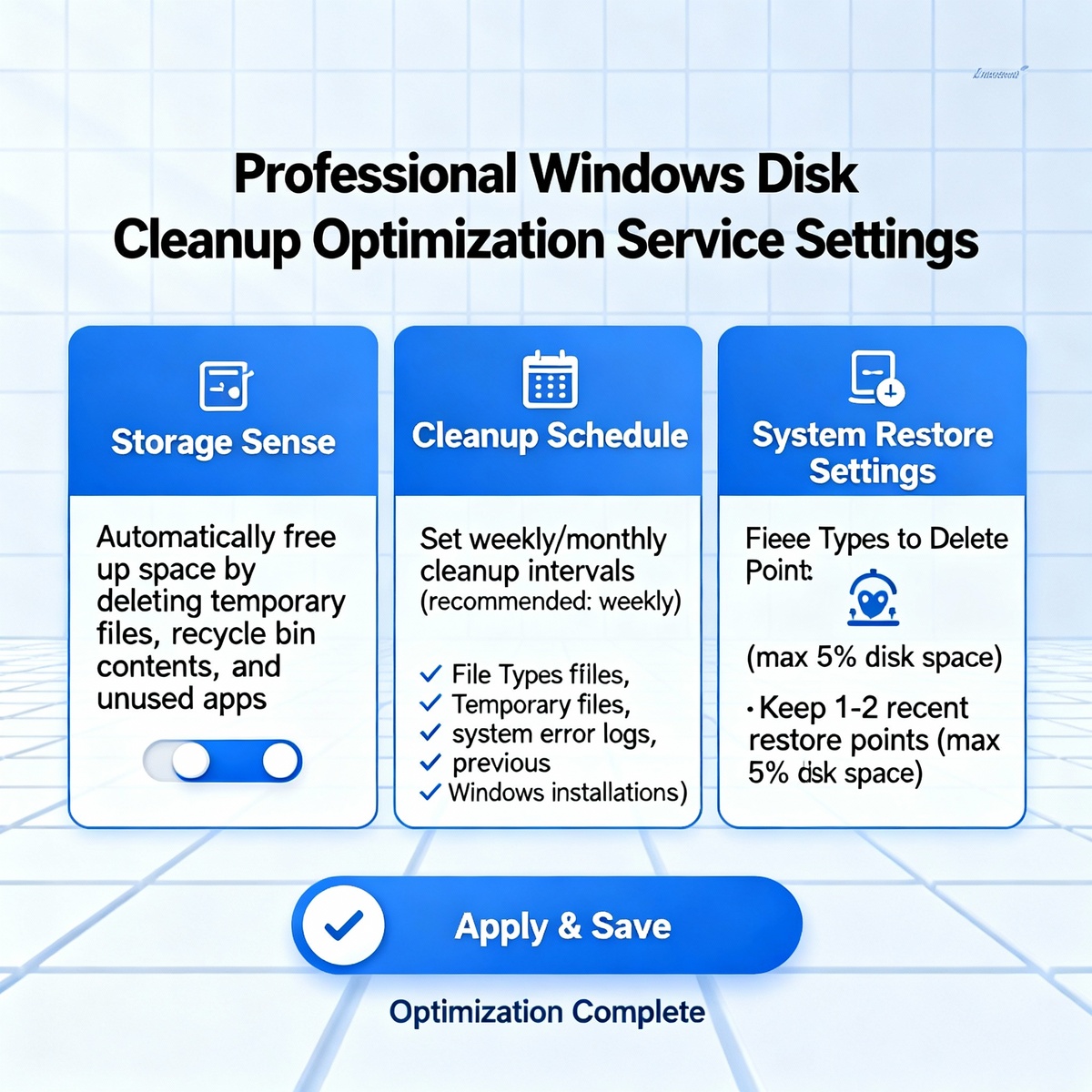
Windows имеет собственный инструмент для уборки — "Очистка диска" 🗑️. Запустить его проще простого: жмём Win+R, вводим cleanmgr и наслаждаемся результатом. Программа найдёт временные файлы интернета, логи системы, файлы корзины и другой мусор. Особое внимание уделите кнопке "Очистить системные файлы" — там часто прячутся гигабайты освобождаемого места!
Контроль памяти
В новых версиях Windows есть умная штука — Storage Sense (Контроль памяти) 📊. Эта функция автоматически удаляет временные файлы по расписанию. Найти её можно в Параметрах → Система → Хранилище. Настройте еженедельную очистку, и система сама будет поддерживать порядок!
Секретный лайфхак от T.E.X.H.O
А вот секрет, который знают не все: папка %temp% часто содержит десятки гигабайт мусора! Нажмите Win+R, введите %temp% и удалите всё содержимое. То же самое проделайте с командой temp и prefetch 🔥.
⚡ Настройка электропитания для максимальной мощи
Многие даже не подозревают, какой потенциал скрывается в настройках электропитания! По умолчанию Windows часто работает в энергосберегающем режиме, который тормозит систему.
Режим максимальной производительности
В Windows 10/11 есть скрытый режим "Максимальная производительность", который Microsoft не показывает по умолчанию. Чтобы его включить, откройте PowerShell от администратора и введите команду:
powercfg -duplicatescheme e9a42b02-d5df-448d-aa00-03f14749eb61
После этого в настройках электропитания появится новый режим, который выжимает из железа всё по максимуму! 💪
Друзья. Ваши лайки, подписки и репосты, лучшая благодарность. Не скупитесь, это бесплатно! Мы стараемся для Вас. Спасибо и приятного Вам чтения и удачи в настройках своего ПК. С уважением, команда T.Е.Х.Н.О Windows & Linux / Be smarter with us!
Секретный совет от T.E.X.H.O
На игровых ПК обязательно отключите гибернацию командой powercfg -h off — это освободит несколько гигабайт на системном диске и уберёт ненужные задержки.
🔖Дорогие гости и подписчики канала. Если наши материалы приносят вам пользу, вы всегда можете поддержать команду символическим переводом. Любая помощь мотивирует писать для Вас больше полезного и качественного контента безо всяких подписок.🙏🤝🙏🤝🙏
💰ПОДДЕРЖАТЬ КАНАЛ МОЖНО ТУТ ( ОТ 50 РУБЛЕЙ )💰
Или сделать любой перевод по QR-коду через СБП. Быстро, безопасно и без комиссии.(Александр Г.)
С уважением, Команда "Т.Е.Х.Н.О Windows & Linux".
🚀 Оптимизация автозагрузки
Автозагрузка — настоящий враг быстрого старта системы 😤. Многие программы самовольно прописываются в автозапуск и жрут ресурсы с самого включения компьютера.
Диспетчер задач — ваш лучший друг
Откройте Диспетчер задач (Ctrl+Shift+Esc) и перейдите на вкладку "Автозагрузка". Здесь видно все программы и их влияние на загрузку системы. Смело отключайте:
- Skype, Discord и другие мессенджеры 📱
- Steam, Epic Games и прочие лаунчеры игр 🎮
- OneDrive, если не пользуетесь облаком ☁️
- Adobe Updater и подобные обновлялки 🔄
Лайфхак от канала T.E.X.H.O
Многие не знают, что даже лицензионные антивирусы сильно тормозят систему. Встроенный Защитник Windows вполне справляется с задачами, а сторонние решения часто только мешают.
🎨 Отключение визуальных излишеств
Windows по умолчанию включает массу красивых, но ресурсоёмких эффектов: анимации окон, тени, прозрачность и прочие навороты 🌈.
Режим максимального быстродействия
Зайдите в Панель управления → Система → Дополнительные параметры системы → Параметры быстродействия. Выберите "Обеспечить наилучшее быстродействие" и наслаждайтесь приростом производительности! Если совсем голый интерфейс не нравится, оставьте галочки на "Сглаживание шрифтов" и "Вывод эскизов" 🖼️.
Игровой режим
В Windows 10/11 есть специальный игровой режим, который автоматически приостанавливает лишние процессы во время игр. Найдите его в Параметрах → Игры → Игровой режим и обязательно включите!
Профессиональный совет от T.E.X.H.O
Отключите Xbox Game Bar через Параметры → Игры, если не пользуетесь записью геймплея. Эта функция может жрать до 10% производительности в играх! 🎮
🔧 Продвинутые настройки для профи
Теперь переходим к более серьёзным настройкам, которые дадут ощутимый прирост производительности 💪.
Оптимизация файла подкачки
Файл подкачки — это виртуальная память на жёстком диске. По умолчанию Windows управляет им автоматически, но можно настроить лучше. Нажмите Win+R, введите sysdm.cpl, перейдите в Дополнительно → Параметры → Дополнительно → Изменить.
Для SSD рекомендуется фиксированный размер (например, 4096 МБ), для HDD — размер по выбору системы. Главное правило: минимальный и максимальный размер должны совпадать, чтобы избежать фрагментации.
Отключение ненужных служб
В Windows работает масса фоновых служб, многие из которых большинству пользователей не нужны. Нажмите Win+R, введите services.msc и осторожно переведите в ручной режим:
- Служба факса 📠
- Служба географического положения 🗺️
- Службу датчиков 📡
- Удалённый реестр 🌐
- Xbox Live (если не играете на Xbox) 🎮
Важно: не отключайте службы полностью, а переводите в режим "Вручную"! Это безопаснее.
Секретные настройки реестра от T.E.X.H.O
Опытные пользователи могут отключить телеметрию Windows через реестр. Нажмите Win+R, введите regedit и найдите:
HKEY_LOCAL_MACHINE\SOFTWARE\Policies\Microsoft\Windows\DataCollection
Создайте параметр DWORD "AllowTelemetry" со значением 0. Это уберёт фоновую отправку данных в Microsoft 🔒.
Оптимизация для SSD
Если у вас SSD, обязательно:
- Отключите дефрагментацию (она не нужна для SSD) 💿
- Включите TRIM через команду `fsutil behavior set DisableDeleteNotify 0`
- Оставьте минимум 15% свободного места на диске 📦
Настройка для геймеров
Геймерам стоит:
- Добавить папки игр в исключения антивируса 🛡️
- Установить приоритет процессов игр на "Высокий" через Диспетчер задач
- Отключить полноэкранную оптимизацию в свойствах exe-файла игры 🎯
- Закрывать браузер во время игр (Chrome может жрать 2-4 ГБ ОЗУ!) 🌐
Финальный лайфхак от T.E.X.H.O
Регулярно обновляйте драйверы видеокарты с официальных сайтов NVIDIA/AMD, а не через Windows Update. Свежие драйверы часто дают прирост производительности в играх на 5-15%! 🎮
🎯 Заключение
Правильная оптимизация Windows — это не волшебство, а грамотный подход к настройкам системы 🧙♂️. Следуя этим советам, вы сможете значительно ускорить работу компьютера без лишних трат на новое железо. Помните: лучше делать изменения постепенно и создавать точки восстановления перед серьёзными модификациями.
Главное — не переусердствуйте! Начните с простых шагов: очистка диска, настройка автозагрузки, оптимизация электропитания. А продвинутые настройки применяйте только если уверены в своих действиях 😉.
💡 Понравилась статья? Подписывайтесь на канал T.E.X.H.O Windows & Linux и делитесь полезными советами с друзьями! Только вместе мы сделаем наши компьютеры быстрее и эффективнее!** 🚀
Следите за новыми лайфхаками и секретами оптимизации — впереди ещё много интересного!💪
#Windows #оптимизация #производительность #настройка #ускорение #компьютер #ПК #система #автозагрузка #службы #файлподкачки #SSD #HDD #реестр #диспетчерзадач #электропитание #визуальныеэффекты #игры #геймер #лайфхаки #советы #TEXHO #WindowsLinux #быстродействие #память #процессор #драйверы #обновления #очистка #оперативка #железо #софт