Добавить в корзинуПозвонить
Найти в Дзене
Арт-мастерская ИИ

Урок 9. Применение маски к корректирующему слою (Photoshop)

Маска корректирующего слоя — это один из самых удобных инструментов Photoshop. Она позволяет выборочно применять изменения, оставляя часть изображения без коррекции. Это значит, что вы можете, например, осветлить только небо, не затрагивая остальную часть фотографии, или подчеркнуть детали в определённой зоне. Каждый корректирующий слой автоматически создаётся с маской. Она отображается рядом с миниатюрой корректирующего слоя на панели Слои (Layers). Принцип прост: Задача: сделать так, чтобы только фон стал чёрно-белым, а котик остался цветным. 4. Выберите инструмент Кисть (B), установите чёрный цвет. 5. Аккуратно закрасьте котика на маске. 6. В результате фон останется чёрно-белым, а котик будет цветным. 7. Поменяйте непрозрачность корректирующего слоя - 75%. 💡 Совет: если случайно закрасили не ту часть, просто переключите цвет кисти на белый и верните действие корректирующего слоя.
Оглавление

Маска корректирующего слоя — это один из самых удобных инструментов Photoshop. Она позволяет выборочно применять изменения, оставляя часть изображения без коррекции. Это значит, что вы можете, например, осветлить только небо, не затрагивая остальную часть фотографии, или подчеркнуть детали в определённой зоне.
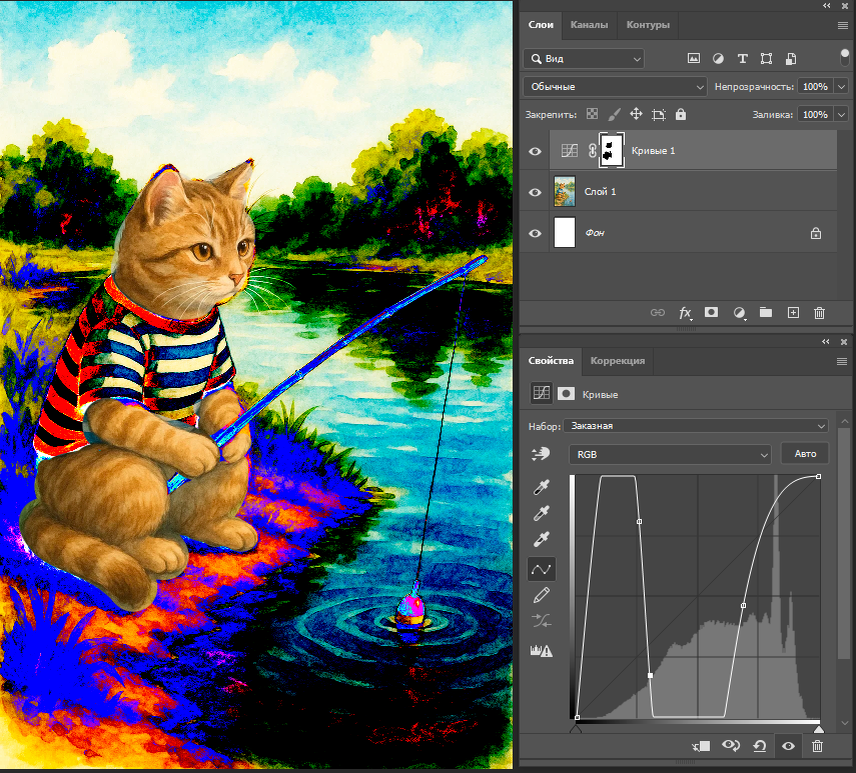
Изображение создано автором в рамках проекта Арт-мастерская ИИ специально для данного урока.

Где находится маска?

Каждый корректирующий слой автоматически создаётся с маской. Она отображается рядом с миниатюрой корректирующего слоя на панели Слои (Layers).

  • Белая маска — эффект применяется ко всему изображению.
  • Чёрная маска — эффект скрыт.
  • Серые оттенки — частично видимый эффект (полупрозрачность).
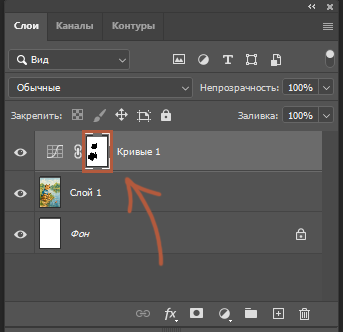
Изображение создано автором в рамках проекта Арт-мастерская ИИ специально для данного урока.

Как работает маска?

Принцип прост:

  • Белый цвет — показывает корректирующий слой.
  • Чёрный цвет — скрывает его.
  • Серый — частично скрывает/показывает, в зависимости от оттенка.
Изображение создано автором в рамках проекта Арт-мастерская ИИ специально для данного урока.

Как редактировать маску?

  1. Выделите маску в панели Layers / Слои (щёлкните по её миниатюре).
  2. Выберите инструмент Кисть (Brush Tool / B).
  3. Задайте цвет кисти чёрный (скрыть) или белый (показать).
  4. Прокрашивайте области, где хотите убрать или вернуть действие корректирующего слоя.
Изображение создано автором в рамках проекта Арт-мастерская ИИ специально для данного урока.

Практическая работа

Задача: сделать так, чтобы только фон стал чёрно-белым, а котик остался цветным.

Изображение создано автором в рамках проекта Арт-мастерская ИИ специально для данного урока.
  1. Откройте изображение (например, «Котик рыбак» из прошлого урока).
  2. Создайте корректирующий слой Black & White (Чёрно-белое).
  3. Убедитесь, что к слою автоматически добавилась белая маска.
Изображение создано автором в рамках проекта Арт-мастерская ИИ специально для данного урока.

4. Выберите инструмент Кисть (B), установите чёрный цвет.

Изображение создано автором в рамках проекта Арт-мастерская ИИ специально для данного урока.

5. Аккуратно закрасьте котика на маске.

6. В результате фон останется чёрно-белым, а котик будет цветным.

Изображение создано автором в рамках проекта Арт-мастерская ИИ специально для данного урока.

7. Поменяйте непрозрачность корректирующего слоя - 75%.

Изображение создано автором в рамках проекта Арт-мастерская ИИ специально для данного урока.

Зачем нужны маски?

Изображение создано автором в рамках проекта Арт-мастерская ИИ специально для данного урока.
  • Локальные правки (применение эффекта только к части изображения).
  • Более точный контроль над светом, цветом, контрастом.
  • Возможность комбинировать эффекты.
  • Работа без разрушения исходного изображения.

💡 Совет: если случайно закрасили не ту часть, просто переключите цвет кисти на белый и верните действие корректирующего слоя.