
Мониторинг Windows-серверов в Zabbix — это критически важная практика для поддержания стабильности и производительности ИТ-инфраструктуры.
Для того, чтобы установить на Zabbix мониторинг хост с операционной системой Windows на борту, вам необходимо установить Zabbix Agent точно таким же образом, как это делается в Linux.
Самый правильный способ, воспользоваться инструкцией производителя.
https://www.zabbix.com/download_agents
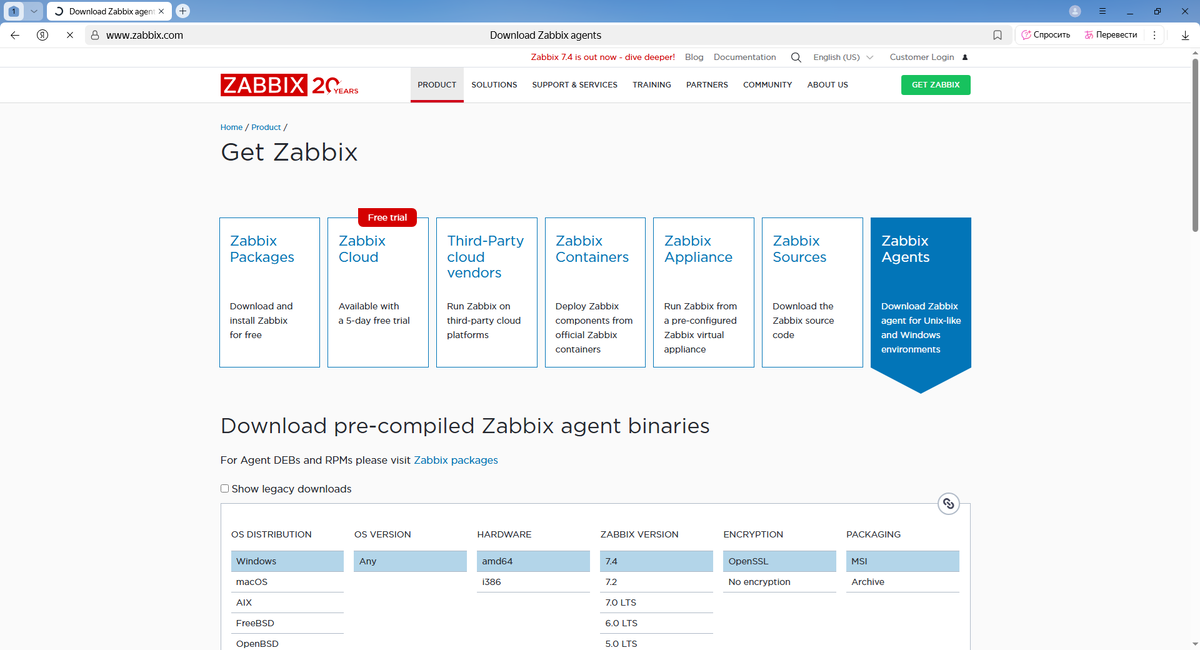
Переходим на сайт Zabbix в раздел загрузки скомпилированных бинарников. Указываем операционную систему Windows, все версии, amd64. Выбираю версию ту же, что у меня на сервере: 7.4, шифрование OpenSSL, MSI пакет.
Ниже отображаются возможные варианты загрузки для Zabbix Agent и Zabbix Agent 2. Скачиваем инсталлятор (мне нужен Zabbix Agent 2) и на целевой машине запускаем его.
Запускается мастер установки Zabbix Agent 2.. Next.
Принимаем лицензионное соглашение. Next.
Выбираем компоненты для установки. Пусть будут все. Next.
Нам предлагают указать конфигурационные параметры агента. Сделать это можно и позже, в конфигурационном файле.
Мы можем указать:
- Имя хоста, то что будет в переменной Hostname.
- IP или FQDN сервера Zabbix.
- Порт, который будет прослушивать агент, по умолчанию 10050.
- IP адрес сервера для активных проверок или прокси.
- Можно активировать TLS PSK для шифрования трафика между Zabbix Agent 2 и сервером Zabbix.
- Можно добавить пути в PATH.
Next.
Install.
Zabbix Agent 2 устанавливается.
Zabbix Agent 2 установлен.
Конфигурационный файл можно найти и отредактировать по адресу: C:\Program Files\Zabbix Agent 2\. После внесения изменений не забываем перезапустить службу Zabbix Agent 2.
Источник:
Если вам понравилась статья, то ставьте 👍🏻 каналу.
Пишите комментарии, задавайте вопросы, подписывайтесь.