Данная статья будет разбита на четыре части из-за большого объема материала.
В первой части статьи мы кратко рассмотрим системные требования новой версии Linux Mint. Поговорим об особенностях новой версии системы и обсудим, что делать после обновления Linux Mint до новой версии
Во второй части статьи мы рассмотрим способ обновления Linux Mint 22.1 до последней версии 22.2 с помощью Менеджера обновлений.
В третьей части статьи мы рассмотрим обновление Linux Mint 22.1 до последней версии 22.2 с помощью "Отчеты о системе".
В четвертой части статьи мы рассмотрим обновление Linux Mint версии 21.3 до версии 22.
В предыдущей части статьи мы обновили Linux Mint до последней версии с помощью "Менеджера обновлений".
В этой части статьи давайте попробуем обновить Linux Mint 22.1 "Xia" до Linux Mint 22.2 "Zara" с помощью системной утилиты: "Отчеты о системе".
Нажимаем на меню "Linux Mint". В категории "Система" видим утилиту "Отчеты о системе".
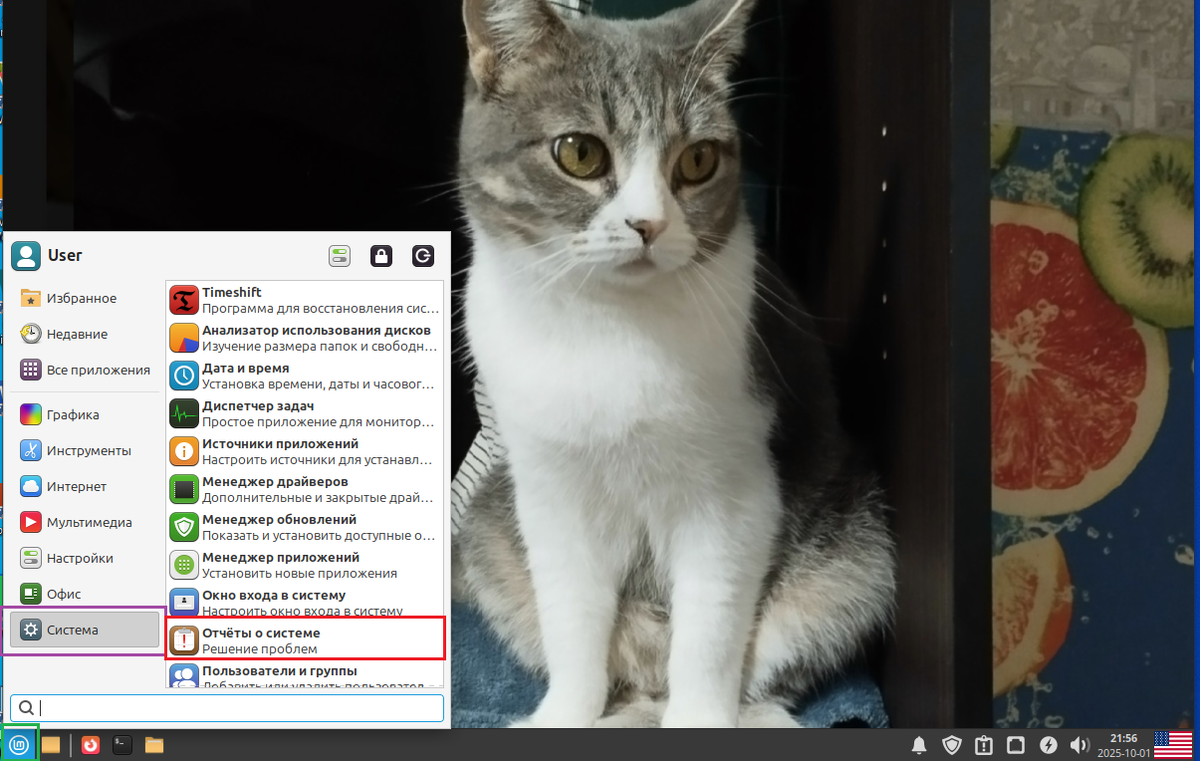
Открываем "Отчеты о системе".
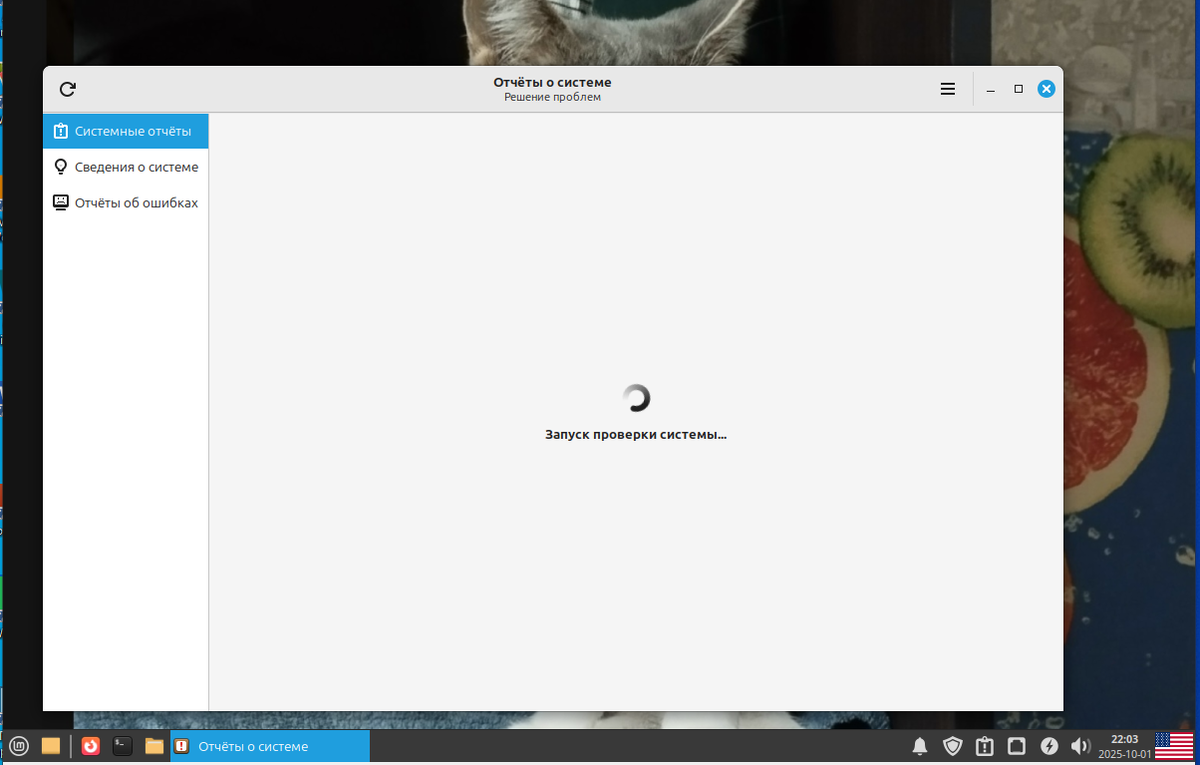
Во вкладке "Системный отчет" мы видим сообщение: "Доступна новая версия Linux Mint".
Утилита предлагает нам обновить систему до последней версии.
Последняя версия - Linux Mint 22.2 "Zara".
У нас два варианта действий:
- Обновить до "Linux Mint 22.2 "Zara".
- Игнорировать этот отчет.
Мы хотим обновить систему.
Нажимаем на кнопку: Обновить до "Linux Mint 22.2 "Zara" ""
Работа с "Мастером обновлений"
Открылось окно "Мастера обновлений системы".
Нажимаем "Следующая".
По ссылке мы можем прочитать примечания к новой версии Linux Mint (На английском языке).
Нажимаем "Следующая".
Далее мы можем прочитать о новых возможностях Linux Mint 22.2 Zara. Правда все будет на английском языке.
Нажимаем "Следующая".
Мастер установки обновлений Linux Mint предупреждает нас о возможных проблемах (вот бы так Windows делала!).
Ставим галочку напротив: "Я понимаю риск. Я хочу обновиться до "Linux Mint 22.2 Zara". (А Windows бы не спрашивала и не предупреждала пользователя ПК о возможных рисках обновления системы. Она по-тихому бы сама обновилась в разгар рабочего процесса, а потом бы сломалась).
Нажимаем "Применить".
Теперь вводим пароль от своей учетной записи пользователя.
Нажимаем на кнопку "Аутентифицировать".
Обновление системы
Началось обновление системы, это займет некоторое время. Ждем.
Обновление системы завершилось успешно. Нажимаем "Закрыть"
Теперь нам нужно перезагрузить компьютер.
Перезагрузка компьютера
Чтобы перезагрузить ПК я нажимаю на меню Linux Mint.
Далее выбираем "Перезагрузить".
Компьютер перезагружается.
После перезагрузки мы входим в свою учетную запись пользователя (я отключила запрос пароля и мне нужно нажать кнопку "Войти").
Система Linux Mint успешно обновлена до версии 22.2 "Zara".
Мы рассмотрели еще один способ обновления Linux Mint до последней версии. Утилита "Отчеты о системе" позволяет открыть "Мастер обновлений" и обновить Limux Mint до последней версии, используя графический интерфейс.
В случае возникновения проблем после обновления рекомендуется обратиться к официальной документации или форумам сообщества Linux Mint, где вы найдете подробные инструкции по решению возможных проблем.
В следующей части статьи мы рассмотрим способ обновления Linux Mint с помощью утилиты mintupgrade.