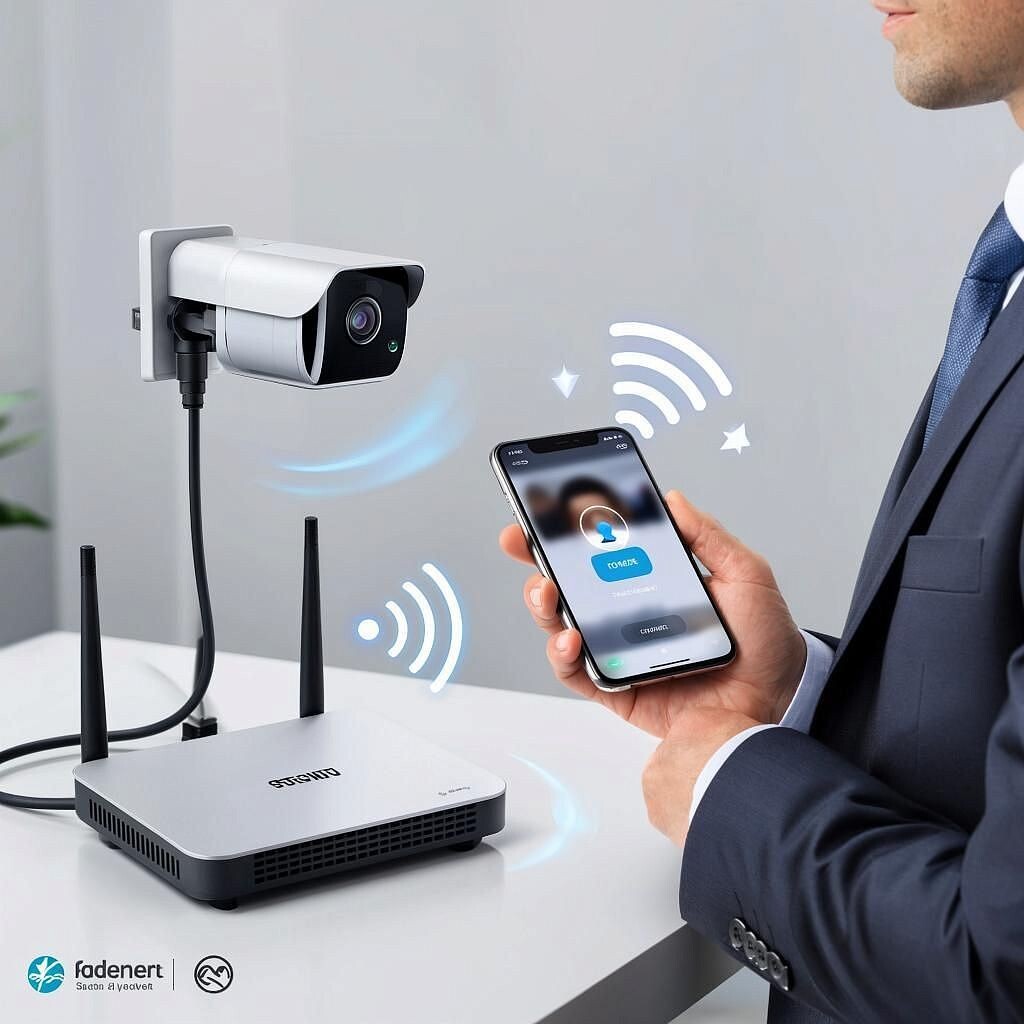
Пошаговая инструкция: подключение IP камеры к Wi‑Fi роутеру
Пошаговая инструкция: подключение IP камеры к Wi‑Fi роутеру
Перед началом кратко — подключение IP камеры к Wi‑Fi рутеру включает в себя физическое подключение и настройку сети, назначение адреса и
организацию удалённого доступа. Подойдёт и новичку, и инсталлятору: здесь есть базовые шаги и профессиональные тонкости.
Перед началом — что важно учесть
Определите тип камеры: Wi‑Fi (беспроводная), Wi‑Fi с резервным Ethernet, PoE (питание по кабелю) или гибрид. Большинство бытовых камер работают только в
диапазоне 2.4 GHz — убедитесь, что роутер вещает нужную сеть. Проверьте совместимость по протоколам: ONVIF и RTSP нужны для интеграции
с NVR/софтом.
Шаг 1. Подготовка оборудования
Нужны: сама камера, адаптер питания (если не PoE), роутер, смартфон или ПК, сетевой кабель для первичной настройки. Обновите прошивку камеры и
роутера до актуальной версии перед подключением — это устранит известные баги и повысит безопасность.
Шаг 2. Первичное подключение и питание
Рекомендуется сначала подключить камеру к роутеру по кабелю Ethernet для первой настройки — так проще задать параметры и обновить прошивку. Если
это беспроводная модель, можно использовать режим временной точки доступа (AP). На многих камерах есть кнопка Reset для возврата к заводским
настройкам.
Шаг 3. Подключение к Wi‑Fi через приложение или веб‑интерфейс
Процедура обычно такая:
- Запустите фирменное приложение или откройте веб‑интерфейс по IP-адресу камеры.
- Если камера создаёт временную Wi‑Fi сеть — подключитесь к ней с телефона и введите SSID вашей сети и пароль.
- Выбирайте 2.4 GHz, если камера не поддерживает 5 GHz.
- Избегайте WPS — он удобен, но несёт риски безопасности; лучше вручную ввести пароль.
По умолчанию логин/пароль часто admin/admin или admin/123456 — смените сразу
Шаг 4. Назначение IP и доступ в локальной сети
Две опции: оставить DHCP (автоматически) или назначить статический IP. Для интеграции с NVR и стабильного доступа лучше резервировать IP-мак адрес камеры
в настройках роутера (DHCP reservation) или прописать статический адрес вне пула DHCP.
Чтобы найти IP камеры: смотрите список клиентов в админке роутера, используйте приложения типа Fing или утилиты производителя камеры.
Шаг 5. Организация удалённого доступа
Варианты:
- P2P/облачный сервис производителя — самый простой, зачастую требует только QR‑скан и аккаунт.
- DDNS + проброс портов (port forwarding) на RTSP (порт обычно 554) и веб-интерфейс (80 или 8080). Портфорвардинг дает прямой доступ, но требует настроек роутера и защиты.
- VPN на роутере — самый безопасный способ получить удалённый доступ к локальной сети без сложных пробросов.
Осторожно с UPnP — удобно, но открывает порты автоматически и может быть вектором атак. Всегда меняйте заводские пароли и используйте сложные
комбинации. По возможности включайте двухфакторную аутентификацию в сервисах.
Полезные настройки и оптимизация качества
Разрешение, битрейт и FPS сильно влияют на трафик и нагрузку на сеть. Для домашней записи 720–1080p при 15–20 FPS обычно достаточно.
Для профессиональных объектов (торговые залы, периметр) выбирают 4K и 25–30 FPS с запасом по пропускной способности.
Активируйте кодеки H.264 или H.265 для экономии места. Настройте зоны обнаружения движения и график записи, чтобы снизить количество ложных тревог и
нагрузку на хранилище. Если камера поддерживает IR, проверьте режимы ночной съёмки и баланс белого.
Распространённые проблемы и решения
- Слабый сигнал Wi‑Fi — поменяйте расположение, поднимите антенну, используйте Wi‑Fi усилитель или подключите PoE‑кабель.
- Камера постоянно отключается — проверьте питание, перегрев, конфликт IP, двойной NAT.
- Не видна в сети — отключён режим AP isolation или MAC‑фильтр; проверьте настройки роутера.
- Проблемы с удалённым доступом — проверьте проброс портов, DDNS, публичный IP и блокировки провайдера.
Интеграция с NVR, облаком и ПО
Для профессионального видеонаблюдения чаще используют ONVIF или RTSP-потоки — они позволяют добавить камеру в NVR, видеосерверы и ПО (Synology, QNAP, ZoneMinder,
iSpy, Milestone). Убедитесь, что ваша модель поддерживает нужный профиль ONVIF и имеет стабильный RTSP URL в документации.
Подобрать камеры, видеорегистраторы и аксессуары можно в каталоге систем видеонаблюдения на y-ss.ru — там представлены модели для дома, бизнеса и профессионального
монтажа: Каталог систем видеонаблюдения.
Небольшая практическая рекомендация: после установки оставьте систему работать в реальных условиях как минимум сутки, просмотрите записи в разное время, проверьте уведомления
и качество изображения — это поможет обнаружить слабые места и скорректировать настройки ещё до эксплуатации в штатном режиме.