Перестаньте вручную чистить данные. Рассказываем, как за 5 шагов превратить хаос в аккуратную таблицу.
Знакомая история? Вам скидывают данные для отчета, а там: объединенные ячейки, пустые строки, суммы вкраплены в середину таблицы, а даты написаны как попало. Вы тратите час (или больше), чтобы привести это в божеский вид.
А что если я скажу, что всю эту рутину можно поручить машине? Причем один раз настроить — и потом просто нажимать одну кнопку.
Знакомьтесь, Power Query — ваш будущий лучший друг. Это не магия, это встроенный в Excel (и Power BI) инструмент для преобразования данных. И вот почему он изменит вашу жизнь.
Что такое Power Query? Объясняем на аналогии
Представьте, что ваши сырые данные — это грязная картошка, морковка и лук. А вам нужно наготовить красивый салат «Оливье».
- Ручная работа в Excel — это когда вы берете нож и чистите каждую картофелину вручную. Долго и утомительно.
- Power Query — это супер-кухонный комбайн. Вы загружаете в него грязные овощи, нажимаете кнопку — и на выходе получаете идеально нарезанные кубики для салата.
Power Query — это «кухонный комбайн» для ваших данных. Вы один раз настраиваете рецепт (последовательность действий), и потом применяете его к любым новым данным одним кликом.
Как начать с ним работать? Всего 5 шагов.
Давайте на простом примере. У нас есть таблица с продажами, где нужно:
- Удалить пустые строки.
- Заполнить пустые ячейки в столбце «Менеджер».
- Разделить ФИО на отдельные столбцы.
- Правильно отформатировать даты.
Шаг 1: Загружаем данные в Power Query
- Выделите любую ячейку в вашей таблице.
- Перейдите на вкладку «Данные» → в первом блоке "Получить и преобразовать данные" нажмите «Из таблицы/диапазона».
- Excel спросит, считать ли ваши данные таблицей. Скажите «Да».
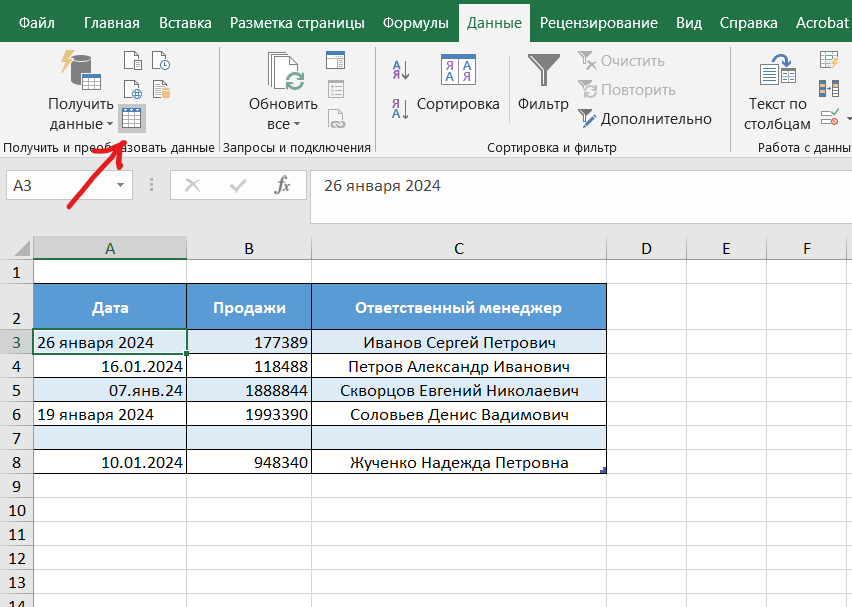
Вуаля! Вы попали в редактор Power Query. Это отдельное окно, где вы будете творить свою магию.
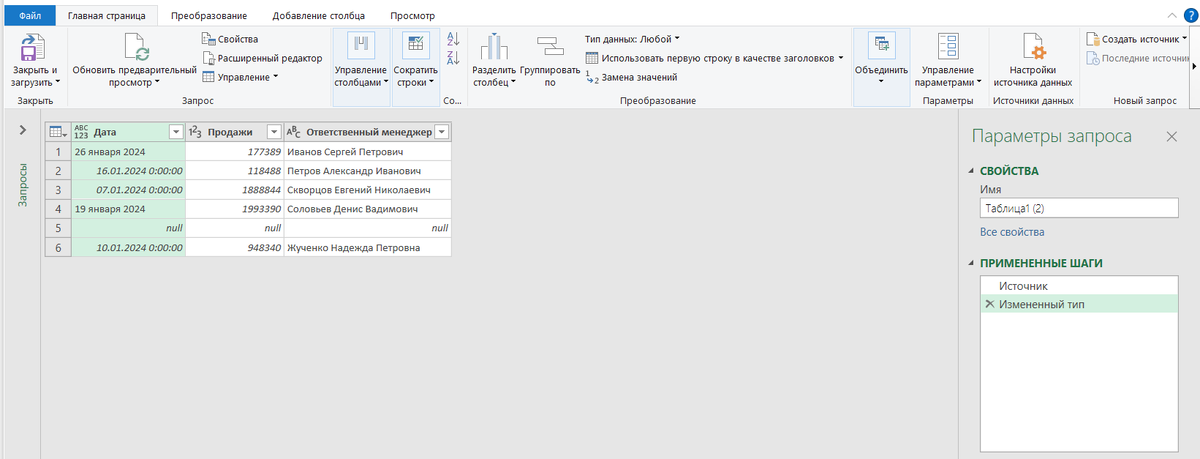
Шаг 2: Знакомимся с интерфейсом
Слева — список шагов, которые вы применяете (это ваш «рецепт»).
Справа — панель свойств, где можно переименовать запрос.
В центре — предпросмотр ваших данных.
Шаг 3: Применяем магию (самые полезные действия)
Теперь просто находите нужные кнопки в интерфейсе. Не нужно писать формулы!
- Чтобы удалить пустые строки: Выделите столбец → вкладка «Главная» → «Удалить строки» → «Удалить пустые строки».
- Чтобы заполнить пустые ячейки: Выделите столбец «Менеджер» → вкладка «Главная» → «Преобразовать» → «Заполнить» → «Вниз». Пустые ячейки скопируют значение из ячейки выше!
- Чтобы разделить ФИО: Выделите столбец с ФИО → вкладка «Главная» → «Разделить столбец» → «По разделителю» (пробел). ФИО разлетится на три отдельных столбца.
- Чтобы изменить формат даты: Кликните на значок рядом с названием столбца с датой → выберите нужный формат.
Главный секрет: Обратите внимание на панель «Параметры запроса» справа. После каждого вашего действия там добавляется новый шаг. Power Query запоминает ВСЁ!
Шаг 4: Сохраняем и выходим
Когда все преобразования закончены, нажимаем «Закрыть и загрузить» на вкладке «Главная».
Шаг 5: Повторяем волшебство!
На листе появилась новая, чистая таблица. А самое главное...
На следующий месяц, когда у вас появятся новые сырые данные, вам не нужно делать всё заново!
Просто:
- Обновите исходную «грязную» таблицу.
- Щелкните правой кнопкой мыши по чистой таблице и выберите «Обновить».
Power Query автоматически возьмет новые данные и применит к ним ВЕСЬ ваш «рецепт» очистки. Чистая таблица готова за секунды!
Итог: Зачем вам это нужно?
- Экономия времени: Вы делаете работу один раз, а не каждый месяц.
- Отсутствие ошибок: Робот не устает и не ошибается, в отличие от человека при рутинном копировании.
- Повторяемость: Ваш «рецепт» очистки можно применять снова и снова.
Power Query кажется сложным только на словах. Начните с простой задачи: попробуйте загрузить свою таблицу и просто удалить пустые строки. Вы сразу увидите, как это работает.
А вы уже пользовались Power Query? Или у вас есть свои способы быстрой очистки данных? Делитесь в комментариях — обсудим!