Этой статьей начинается серия уроков по нейросетям. В прошлых статьях я описывал процесс установки интерфейса "ComfyUI", теперь познакомимся с ним поближе, узнаем что это такое, для чего, и как им пользоваться.
Описание предназначено для тех, кто "совсем не в теме", для только интересующихся, но никогда не пробовавших.
Примечание: для установки ComfyUI по моим примерам у вас должна быть видеокарта NVIDIA RTX.
После того, как "ComfyUI" (в дальнейшем - "комфи") стартовал, откроется окно браузера с его интерфейсом. Если оно не открылось, что возможно, тогда просто введите в адресной строке браузера адрес:
Примечание: сам сервис комфи стартует в окне терминала, куда выводятся все логи работы и графики нагрузки. Не закрывайте это окно!
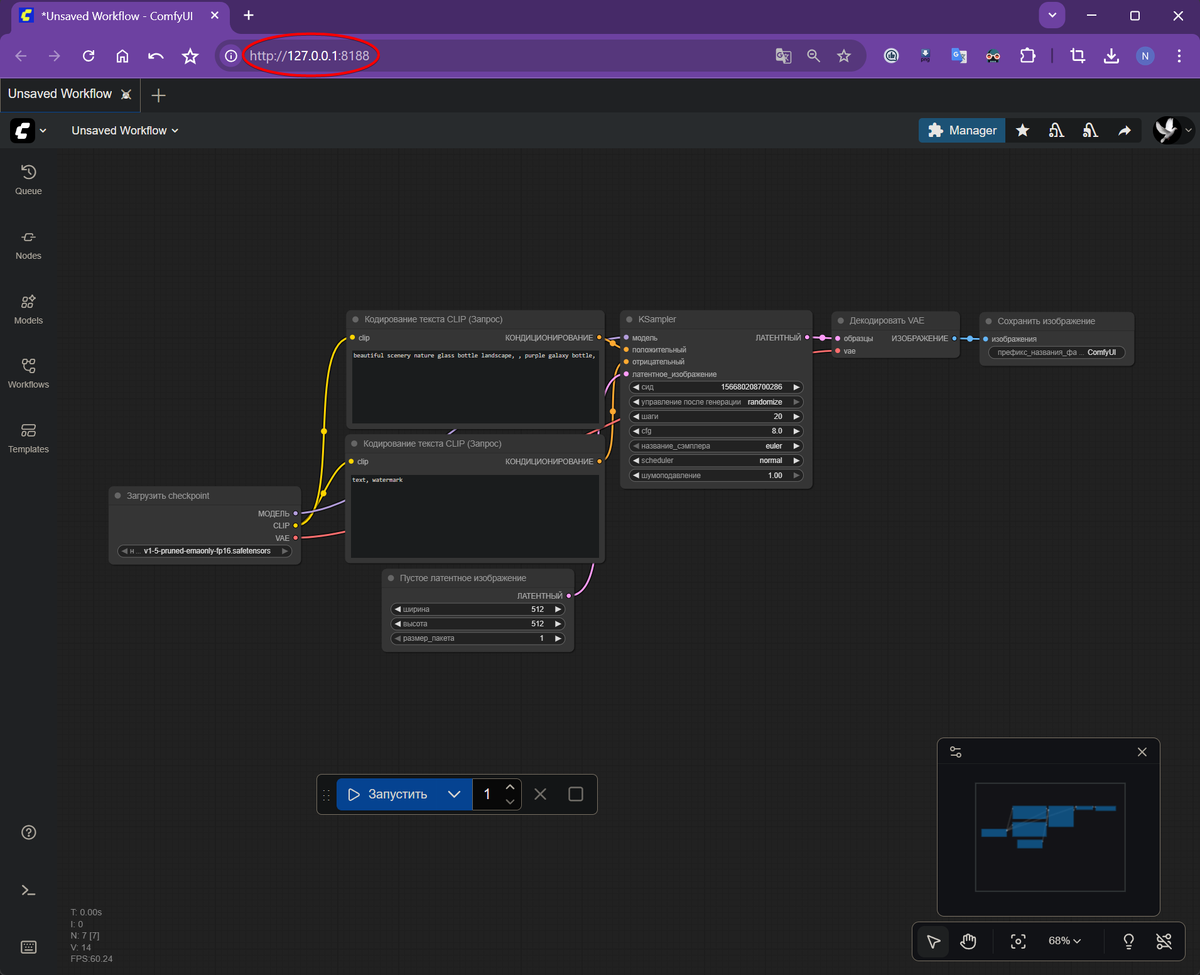
Каждое окошко в интерфейса можно таскать за заголовок мышкой, уцепившись за угол окна можно менять его размеры и т.п. Роликом мыши можно увеличивать или уменьшать окно, уцепившись за поверхность рабочего стола можно перемещать саму поверхность окна. Все это никак не влияет на работоспособность системы.
После установки комфи на экране появляется стандартная "по умолчанию" схема, которая в комфи называется "воркфлоу" (workflow). Я далее буду называть ее по-русски "схема" подразумевая под схемой именно workflow. Так на начальном этапе понятнее будет.
Для того, чтобы начать что-то делать (в нашем случае "сгенерировать изображение") надо прежде всего установить т.н. "модель" нейросети.
Модель нейросети — это обученная система, готовая решать конкретную задачу. В нашем случае это "файл модели", который вместе с комфи не поставляется, а скачивается отдельно в зависимости от стоящих перед комфи задач. По умолчанию в схеме, в самом левом окне отображается имя модели:
- v1-5-pruned-emaonly-fp16.safetensors
... которую можно скачать по адресу:
Скачав модель ее файл надо поместить в папку:
- ComfyUI\models\checkpoints
... куда будут складываться и остальные модели, которые вы будете потом скачивать. По умолчанию именно эта папка внутри файловой системы комфи предназначена для хранения моделей этого типа. Список имеющихся в это папке файлов-"моделей" появится после щелчка мышкой по стрелочке, и мышкой же делается выбор модели из списка.
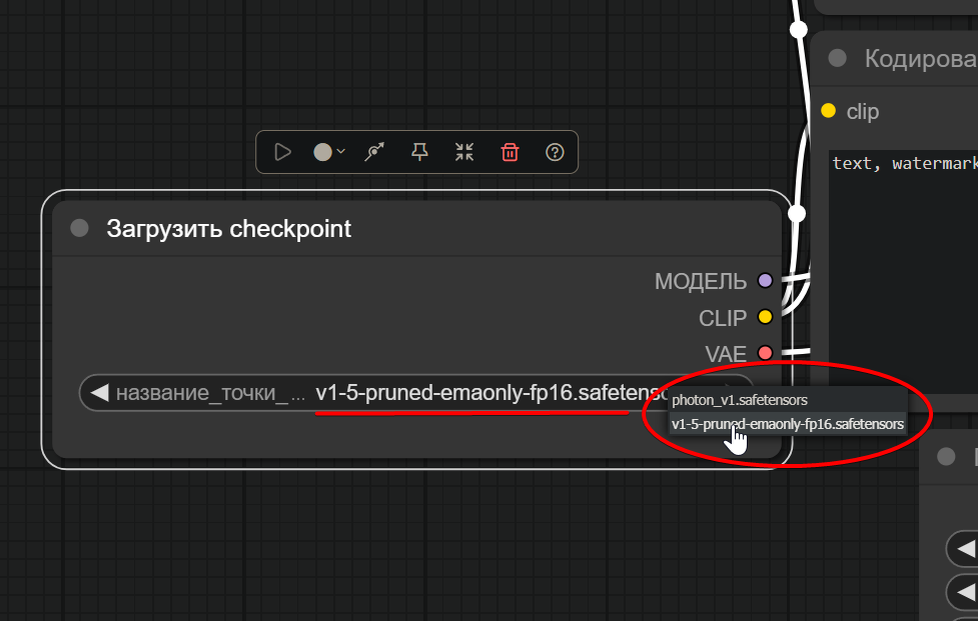
Скачали модель, поместили ее в указанную папку, остальное "по умолчанию" все готово, нажимаем кнопку "Запустить":
Ждем некоторое время (зависит от мощности машины и видеокарты) и...
... схема оживет, начнет подсвечиваться рамочками вокруг блоков, которые заняты работой, и в правом окне появится сгенерированное изображение.
Файлы со сгенерированными изображениями будут сохраняться в папке:
- ComfyUI\output
Вы сейчас сгненерировали изображение (красная стрелка) размером 512х512 точек (фиолетовая стрелка), описание которого написано в окне ввода "промпта" (зеленая стрелка).
Промпт (от англ. Prompt — «запрос», «подсказка») — запрос, команда или набор инструкций, которые пользователь передаёт нейросети или другой программе с ИИ для выполнения определённой задачи.
Промптов в этой схеме существует два:
- позитивный - описывающий то, что мы хотим получить
- негативный - описывающий то, что мы НЕ хотим получить
В этой схеме оба окна расположены рядом, вот они, зеленым - позитив, красным - негатив, которые вводятся на английском (!!!) языке:
Для начала это все. Для первого занятия вполне хватит.
Давайте теперь сменим промпт и попробуем получить какой-то другое изображение. Если вы не владеете английским в совершенства, советую просто пользоваться услугами Гугл-переводчика как в этом примере, где я написал "позитив" промпт:
- Фотографическое качество
Милый улыбающийся ёжик несет на спине яблоко
Желтые осенние листья на земле
Светит солнышко
На заднем фоне лес
Я копирую его английский перевод и вставляю его в окно прозитив-промпта (верхнее на этой схеме) после чего жму "Запустить":
Вот я и получил то, что описал в "позитив" промпте (окно изображения можно подтащить поближе и за уголки изменить его размер).
Примечание: с каждым нажатием "Запустить" будет сгенерирована новая картинка не похожая на предыдущие. И так до бесконечности. Можете сгенерировать сотни, из них выбрать одну удачную, остальное удалить.
Таким образом вы получаете на своем компьютере систему нейросети, которая генерирует вам изображения по вашему запросу. Совершенно бесплатно, никаких лимитов, никакого интернета при этом не расходуется.
Изменяйте промпт как угодно и получайте результат. Для примера я сейчас изменю в промпте первую строку, вместо "Фотографическое качество" я напишу "Детский рисунок цветными карандашами".
Копирую английский перевод, вставляю его в окно промпта ВМЕСТО старого и запускаю - кнопка "Запуск":
Картинка сгенерирована и сохранена в папке "ComfyUI\outputs"
На этом первый урок закончен. Теперь вам надо несколько дней просто погенерировать все, что на ум придет, важно не бояться системы и научиться получать хотя бы приблизительно то, что хочешь получить.
Пример:
Промпт (я привожу русский вариант, вставляю в промпт его английскую версию!):
- Фотографической качество фотостудии
Мягкий и ровный свет
Портрет молодой улыбающейся европейской девушки со светлыми волосами
Голубой ровный фон
ПРЕДУПРЕЖДЕНИЕ!!!
Примененная в этом примере нейросетевая "модель" является МАКСИМАЛЬНО УПРОЩЕННОЙ, и служит только для обучения, а не для реального использования! Модель СПЕЦИАЛЬНО максимально облегчена и обрезана для того, чтобы занимать как можно меньше места и генерировать как можно быстрее! В этой модели огромное количество упрощений, как то: ломаные руки, искажения, глюки и т.п.!!! Тем не менее она работает очень быстро и на ней можно научиться писать промпты т.к. она очень быстро выдает результаты.
А у нас с вами первый урок - именно "знакомство с интерфейсом" и "что-то попробовать самостоятельно".
NStor
P.S.
Вопросы в комменты или в чат: https://max.ru/join/ZUf2v8KHwZxQ1oXC8kyKusZ-6gVsGILWEDsmc3w4JY0
Правила оставления комментариев: