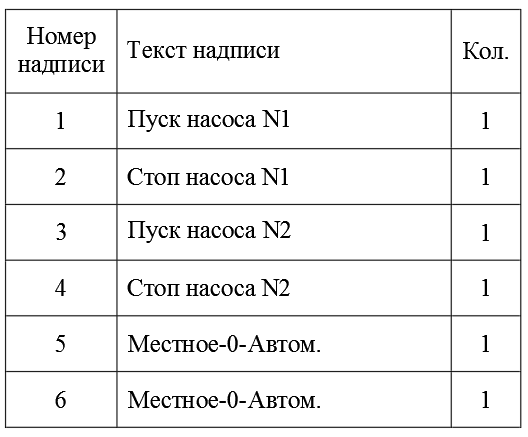
В отчет Табличка включаются сведения о табличках с надписями на монтажных панелях, и он соответствует отчету по ГОСТ Таблички с надписями.
Каждая строка отчета содержит информацию об одной табличке, в том числе каталожные данные.
Если отчет создается по проекту, то последовательно открывается каждый чертеж проекта для извлечения данных для отчета.
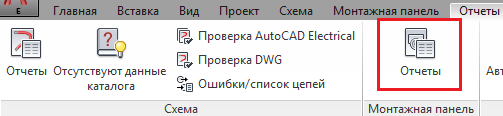
На панели «Монтажная панель» вкладки «Отчеты» запускаем команду Отчеты.
В диалоговом окне «Отчеты по монтажным панелям» выбираем отчет с именем Табличка и настраиваем необходимые параметры.
Нажатием кнопки Повторное отображение последнего выполнения отображается ранее извлеченный отчет.
После нажатия кнопки ОК открывается диалоговое окно «Формирование отчётов», в котором отображаются данные отчета с учетом выбранных опций.
Здесь можно изменить формат отчёта, отредактировать записи отчета и добавить новую информацию в отчет.
Кнопкой Изменить формат отчета открывается диалоговое окно «Поля данных табличек монтажной панели для отчета», в котором выбираются в нужном порядке поля для отчета.
Нужные поля переносятся из окна Доступные поля в окно Поля для отчета.
Кнопками Вверх и Вниз изменяется порядок полей.
Кнопки Удалить и Удалить все переносят поля из окна Поля для отчета обратно в окно Доступные поля.
В разделе Изменение имени поля/выравнивание вводятся названия столбцов и выбирается выравнивание текста в столбцах отчета.
В отчет Табличка можно включить следующие поля:
ЭЛЕМЕНТ - Номера позиций табличек
Имя ПО - Позиционные обозначения табличек в проекте
ФУНКЦИОНАЛЬНАЯ ГРУППА – Коды функциональных групп
МЕСТО – Коды мест размещения
МОНТАЖНОЕ ИЗДЕЛИЕ – Коды монтажных изделий
ГРУППА – Коды групп
ОПИС1, ОПИС2, ОПИС3 – Строки раздела «Описание»
Номинал 1…12 - Номинальные значения 1…12
С - Значение позиционного обозначения на соответствующем компоновочном образе
SH – Номера листов, на которых размещены компоненты (заменяемый параметр %S)
SHDWGNAM – Обозначения чертежей, на которых размещены компоненты (заменяемый параметр %D)
КАТАЛОЖНЫЙ НОМЕР - Каталожный номер таблички
ИЗГОТОВИТЕЛЬ - Изготовитель таблички
ИД-Р – Идентификаторы табличек в базе данных проекта
ПОЗ1–12 - Переключение значений позиции 1–12
DWGIX - Значение DWGIX, указанное в таблице FILETIME базы данных проекта, для чертежа, на котором находится табличка.
Я 🩷AutoCAD Electrical !