С релиза iOS 26 прошло больше недели, но многие пользователи iPhone только сейчас начали обновляться. Нововведений в этом году оказалось довольно много: про часть из них мы рассказывали в отдельных постах, а сегодня собрали все новые функции Safari, о которых вам точно стоит знать.
Интерфейс Safari
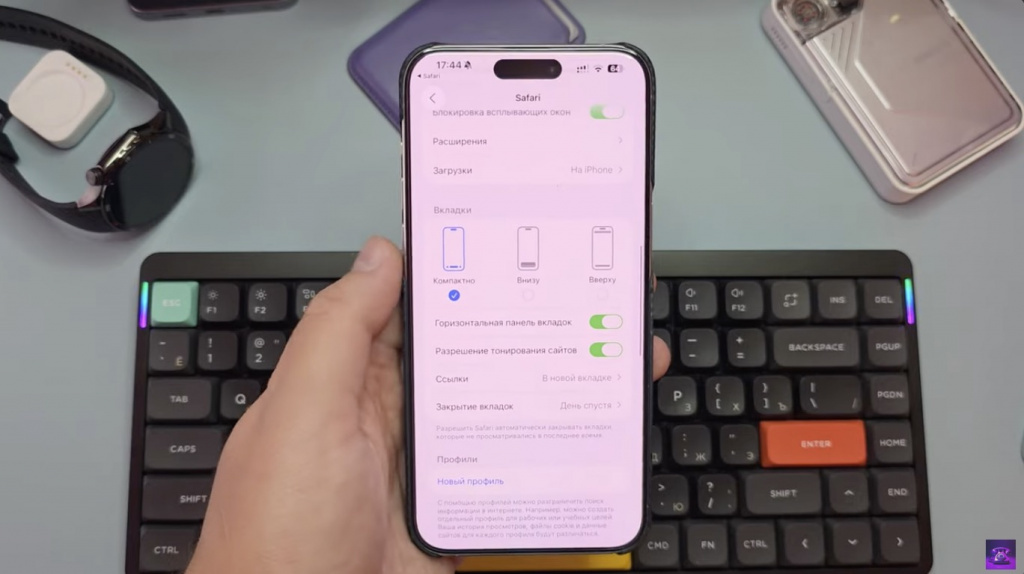
Сразу после обновления вас встретит новый интерфейс Safari. Он стал слишком минималистичным и непонятным, особенно, если вы привыкли свайпать на скорости. Благо всё это можно поменять:
- Откройте «Настройки» и перейдите во вкладку «Приложения»
- Найдите Safari и пролистайте вниз до раздела «Вкладки»;
- Тут выберите «Внизу» или «Вверху»;
- Готово!
При выборе опции «Внизу» вы получите стеклянный дизайн, но с логикой iOS 18, с полноэкранной строкой URL и полноэкранной панелью инструментов навигации в развернутом виде. При этом кнопки «Поделиться», «Закладки» и «Вкладки» будут всегда видны.
Быстрое переключение вкладок
Чтобы максимально быстро перебегать между открытыми вкладками, вам необязательно каждый раз открывать меню со всеми страницами. Это гораздо проще и быстрее делать свайпами:
- Достаточно свайпнуть вправо по адресной строке, чтобы перейти на следующую вкладку;
- Для возврата на предыдущую вкладку свайпните по адресной строке влево.
Как просмотреть все открытые вкладки
Чтобы просмотреть все страницы, которые запущены в Safari, сделайте следующее:
- Нажмите на кнопку с тремя точками в левом нижнем углу;
- Выберите опцию «Все вкладки».
Это работает только для минималистичной раскладки — в стандартной возле адресной строки уже есть значок всех вкладок.
Как перейти в режим инкогнито
Напомним, что «частный доступ» или «инкогнито» не сохраняет историю и ограничивает отслеживание вашей активности в сети. Чтобы запустить его, сделайте следующее:
- Откройте все вкладки в Safari;
- Свайпните вправо, чтобы перейти в «Частный доступ»;
- Если вы свайпните влево, то сможете создать новую группу вкладок в обычном режиме.
Как быстро закрыть все вкладки
Чтобы закрыть все вкладки в Safari, нужно:
- Нажать и удерживать на адресную строку;
- Выбрать опцию «Закрыть все».
Дополнительные возможности
Если нажать и удерживать кнопку с количеством вкладок, появится меню, откуда можно выбрать некоторые из них, скопировать ссылки, упорядочить или добавить в закладки.
Если нажать на значок возле адреса сайта, откроется дополнительное меню. Тут можно скрыть отвлекающие объекты (рекламу), прослушать текст в голосовом формате, перевести на другой язык, увеличить/уменьшить шрифт.
Как превратить любой сайт в приложение
Ещё одна полезная фича Safari — превращение любой страницы в приложение. Для этого нужно:
- Нажать и удерживать на адресную строку;
- Выбрать опцию «Поделиться»;
- Затем выбрать «На экран домой» и ввести название;
- Готово!