Найти в Дзене
Арт-мастерская ИИ

🎨 Урок 7. Кривые (Curves) в Photoshop

Инструмент Кривые (Curves) — это один из самых точных способов корректировать яркость, контрастность и цвет изображения. В отличие от простых настроек, здесь можно работать отдельно с тенями, средними тонами и светами. В русской версии: В английской версии: При открытии инструмента появляется диалоговое окно с гистограммой: S-образная кривая — добавляет контраст (тени темнее, света ярче). Обратная S-кривая — уменьшает контраст, делает картинку мягче. Поднятие кривой внизу — эффект «матовых теней». Каналы RGB — можно отдельно корректировать красный, зелёный и синий, добиваясь колорита или убирая цветовые оттенки. 4. Переключитесь на канал Red (Красный) и чуть приподнимите середину → картинка станет теплее. 5. Сравните результат, включив и выключив слой «Кривые» (иконка глаза). 6. Сохраните файл. 📌 Совет: Кривые — это инструмент профессиональной цветокоррекции, и чем чаще вы с ними работаете, тем точнее сможете «подгонять» изображение под нужное настроение.
Оглавление

🔹 Что такое «Кривые»?

Инструмент Кривые (Curves) — это один из самых точных способов корректировать яркость, контрастность и цвет изображения. В отличие от простых настроек, здесь можно работать отдельно с тенями, средними тонами и светами.

🔹 Где найти инструмент?

В русской версии:

  • Меню: Изображение → Коррекция → Кривые
  • Или: Слои → Новый корректирующий слой → Кривые

В английской версии:

  • Menu: Image → Adjustments → Curves
  • Or: Layer → New Adjustment Layer → Curves

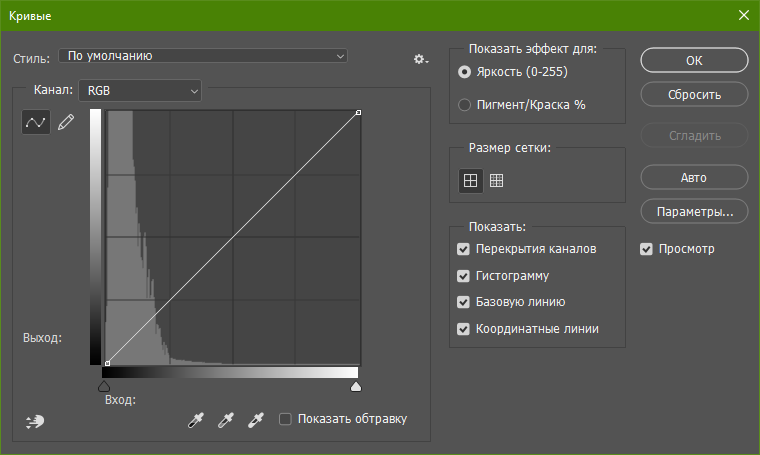
🔹 Окно «Кривые»
Изображение создано автором в рамках проекта Арт-мастерская ИИ специально для данного урока.

При открытии инструмента появляется диалоговое окно с гистограммой:

  • Диагональная линия (от нижнего левого угла к верхнему правому) — это баланс между тенями и светом.
  • Сетка помогает ориентироваться, где находятся тени (слева), средние тона (в центре) и света (справа).
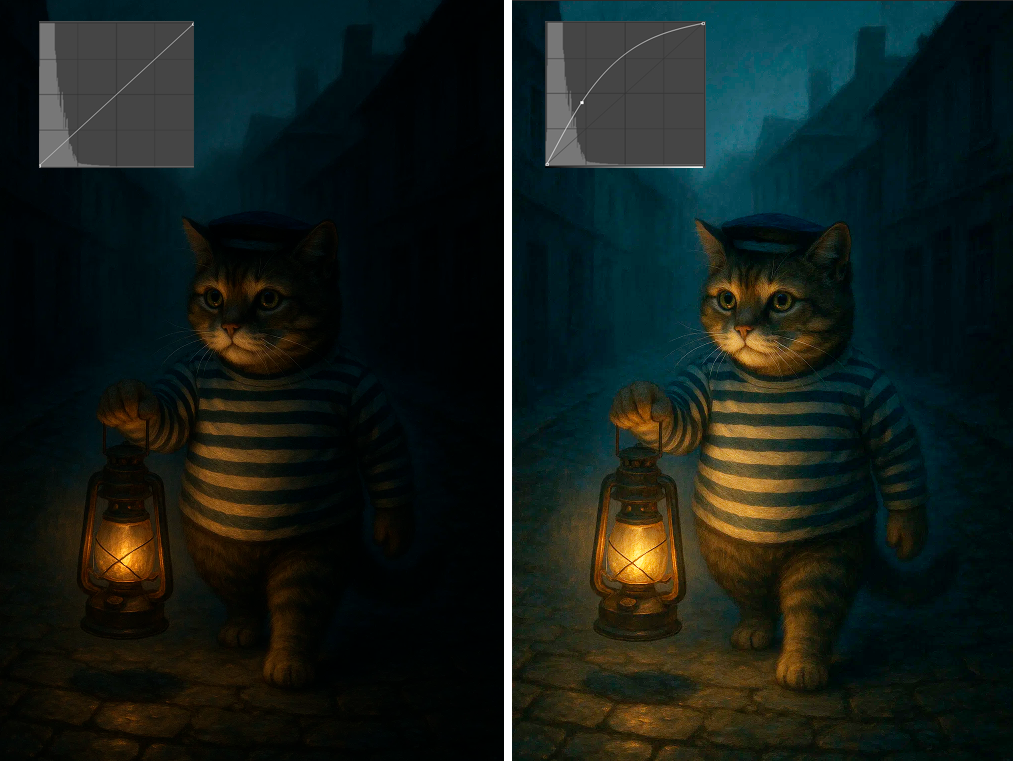
  • Добавление точек: щёлкните на линии и тяните вверх или вниз.
    Вверх — осветление.
    Вниз — затемнение.
Изображение создано автором совместно с нейросетью в рамках проекта Арт-мастерская ИИ специально для данного урока.
  • Каналы RGB:
    Основной канал (RGB) управляет яркостью.
    Отдельные каналы (Red, Green, Blue) — дают возможность корректировать цвет.

Основные приёмы:

Изображение создано автором совместно с нейросетью в рамках проекта Арт-мастерская ИИ специально для данного урока.

S-образная кривая — добавляет контраст (тени темнее, света ярче).

Изображение создано автором совместно с нейросетью в рамках проекта Арт-мастерская ИИ специально для данного урока.

Обратная S-кривая — уменьшает контраст, делает картинку мягче.

Поднятие кривой внизу — эффект «матовых теней».

Изображение создано автором совместно с нейросетью в рамках проекта Арт-мастерская ИИ специально для данного урока.

Каналы RGB — можно отдельно корректировать красный, зелёный и синий, добиваясь колорита или убирая цветовые оттенки.

Изображение создано автором совместно с нейросетью в рамках проекта Арт-мастерская ИИ специально для данного урока.

🔹 Практическая работа

Задача: Сделать фото ярче, контрастнее и добавить лёгкий цветовой тон.

Изображение создано автором совместно с нейросетью в рамках проекта Арт-мастерская ИИ специально для данного урока.
  1. Откройте изображение (например, фото «котик идущий по ночному городу»).
  2. Перейдите в меню:
    Слои → Новый корректирующий слой → Кривые (Layers → New Adjustment Layer → Curves).
  3. В появившемся окне:
    Добавьте точку в нижней трети и слегка потяните её вверх.
    Добавьте точку в верхней трети и поднимите вниз).
    Получится S-образная кривая.
Изображение создано автором совместно с нейросетью в рамках проекта Арт-мастерская ИИ специально для данного урока.

4. Переключитесь на канал Red (Красный) и чуть приподнимите середину → картинка станет теплее.

Изображение создано автором совместно с нейросетью в рамках проекта Арт-мастерская ИИ специально для данного урока.

5. Сравните результат, включив и выключив слой «Кривые» (иконка глаза).

6. Сохраните файл.

📌 Совет: Кривые — это инструмент профессиональной цветокоррекции, и чем чаще вы с ними работаете, тем точнее сможете «подгонять» изображение под нужное настроение.