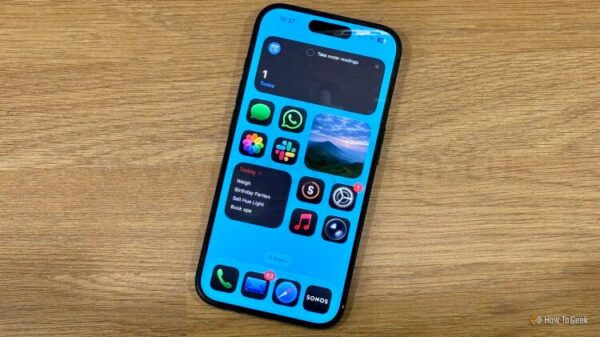
Стандартные погодные виджеты на iPhone меня никогда не устраивали. Встроенное приложение «Погода» вроде бы работает, а CARROT Weather веселит, но оба не дают простого ответа на главный вопрос — что у меня сейчас за окном? Хотелось сразу, одним взглядом, понять, какая погода. Именно поэтому я собрал свой собственный погодный виджет с помощью приложения «Команды».
Зачем мне понадобился свой погодный виджет
Всё, что я пробовал раньше, казалось либо перегруженным цифрами и деталями, либо, наоборот, чересчур скромным. Одинокий погодный значок мало что объясняет, а когда на виджете вываливается сразу максимум/минимум температуры, осадки, ветер и так далее — быстро ничего не поймёшь.
Мне давно хотелось виджет, который одним-единственным изображением показывал бы всю суть погоды. И раньше это было невозможно, но с выходом iOS 26 открылось больше возможностей — я наконец реализовал свою идею.
В моём виджете отображается картинка, максимально точно показывающая, что происходит на улице прямо сейчас. Изображение меняется трижды в день, чтобы вы всегда были в курсе перемен. Всё очень просто: взглянули на экран — сразу понятно, какая там погода.
Как работает команда «Получить текущую погоду» — вся суть в одном шаге
Я собрал виджет через приложение «Команды». Здесь идеально подошла функция «Получить текущую погоду» — она моментально узнаёт погоду в вашей точке. Можно добавить и другие действия, вроде "Получить прогноз погоды" или "Получить подробности", но для наглядности я взял именно текущие условия и температуру.
Чтобы добавить «Получить текущую погоду», откройте приложение "Команды", нажмите « » для создания новой, и через поиск найдите нужное действие, оставив местоположение на «Текущее».
Действие «Использовать модель» — ключ к вдохновляющей картинке
Весь секрет моего виджета — в новом действии «Использовать модель» в «Командах». Оно позволяет подключить генеративную нейросеть и сформулировать для неё запрос. Модель может работать прямо на смартфоне, в облаке Apple или через ChatGPT. Я попробовал разные варианты и остановился на ChatGPT — результат по качеству был лучше.
Я поручаю нейросети коротко описать изображение, которое должно максимально точно передать сегодняшнюю погоду, считанную на предыдущем шаге. Потом это описание передаётся инструменту создания изображений — он и формирует саму картинку для виджета.
Через поиск действий найдите «Использовать модель», выберите ChatGPT. К действию уже будет привязана переменная погоды с прошлого шага. Введите нужный запрос, например: «сделай краткое двусмысленное описание изображения для Image Playground, чтобы оно чётко передавало текущую погоду. Больше ничего — только само описание».
Можно добавить персонализации: перед этим добавить действие «Получить текущее местоположение» и в запросе указать локацию. Тогда каждое изображение будет отражать именно вашу погоду и место, где вы находитесь — картинка станет личной.
Как легко превратить описание в настоящую картинку для виджета
Когда нейросеть сгенерирует описание, это нужно передать в «Создать изображение». Это действие превращает текст в картинку. Можно выбрать нейросеть Apple или ChatGPT — по моему опыту, ChatGPT работает надёжнее и рисует убедительнее.
Через поиск действий находите «Создать изображение» и добавляете его. В поле для описания выбирайте переменную «Ответ» — это и будет текст, созданный моделью. Осталось выбрать стиль картинки, при необходимости сбросить переменные. В разделе "Анимация" укажите ChatGPT. Если не хотите, чтобы картинки сохранялись в Playground, установите "Никогда" в соответствующем разделе.
Все погодные снимки — в отдельном альбоме. Удобно и аккуратно!
Финальный штрих — сохранить картинку в отдельный альбом, чтобы использовать её в виджете. Создайте в приложении "Фото" новый альбом, например, "Погода". Чтобы старые снимки не накапливались, включите автоматическое удаление предыдущих изображений (это можно сделать в настройках «Команд»).
Зайдите в "Фото", создайте альбом "Погода". В настройках iOS — "Приложения — Команды" — включите "Удалять без подтверждения", чтобы автосохранение работало без лишних вопросов.
В «Командах» наберите "Найти фото", удалите переменные и укажите ваш альбом. Затем добавьте "Удалить фото". Следом — "Сохранить в фото": очистите переменную, выберите "Изображение" — и укажите нужный альбом.
Назовите команду так, чтобы было легко найти её среди остальных.
Готово — ваша команда будет выглядеть примерно так:
Запустите команду через значок воспроизведения — появится первая картинка, обычно это занимает всего несколько секунд. Запустите ещё раз — получите уведомление об удалении предыдущего снимка. Нажмите «Всегда удалять» — теперь никаких лишних всплывающих окон не будет.
Как вывести изображение погоды прямо на главный экран iPhone
Заключительный шаг — отобразить вашу свежую картинку на рабочем столе. Для этого скачайте бесплатное приложение Widgetsmith — оно может показывать последние фотографии из любого выбранного альбома прямо на экране телефона.
Скачайте и откройте Widgetsmith, нажмите " ", в разделе Home Screen выберите размер виджета, настройте пункт «Последнее в альбоме» и укажите ваш альбом "Погода". Сохраните, дайте виджету имя.
Чтобы добавить виджет, нажмите и удерживайте пустое место на экране, выберите "Изменить", затем "Добавить виджет", найдите в списке Widgetsmith, выберите размер. Если вдруг фото не появилось, выберите нужный виджет в настройках приложения и тапните по свободному месту на экране — картинка отобразится.
Автоматизация — картинка будет меняться сама, когда вы захотите!
Чтобы погодный виджет всегда был актуальным, настройте автоматическое обновление по расписанию. Я выбрал для себя три времени: 7:00, 12:00 и 18:30 каждый день.
Перейдите во вкладку «Автоматизация» в «Командах», выберите «Время дня» и укажите время, когда хотите получить новую картинку. Включите «Каждый день», настройте автоматический запуск и отключите уведомления. Всё сохранили — теперь выберите вашу погоду-команду. По желанию добавьте другие временные промежутки.
Готово! Виджет сам обновится, как только придёт время, — а вы просто заглянете на экран и всегда увидите самую свежую погоду прямо в картинках.
Когда я только начинал собирать эту систему, надеялся, что смогу использовать локальные модели прямо на устройстве — и для описаний, и для картинок. Пока это полностью возможно только через ChatGPT. Думаю, скоро Apple догонит — и тогда всё будет работать без интернета, внутри вашего iPhone!
Если вам понравилась эта статья, подпишитесь, чтобы не пропустить еще много полезных статей!
Премиум подписка - это доступ к эксклюзивным материалам, чтение канала без рекламы, возможность предлагать темы для статей и даже заказывать индивидуальные обзоры/исследования по своим запросам!Подробнее о том, какие преимущества вы получите с премиум подпиской, можно узнать здесь
Также подписывайтесь на нас в:
- Telegram: https://t.me/gergenshin
- Youtube: https://www.youtube.com/@gergenshin
- Яндекс Дзен: https://dzen.ru/gergen
- Официальный сайт: https://www-genshin.ru