Задание
Запустите сервис moodle на сервере HQ-SRV:
- Используйте веб-сервер apache
- В качестве системы управления базами данных используйте mariadb
- Создайте базу данных moodledb
- Создайте пользователя moodle с паролем P@ssw0rd и предоставьте ему права доступа к этой базе данных
- У пользователя admin в системе обучения задайте пароль P@ssw0rd
- На главной странице должен отражаться номер рабочего места в виде арабской цифры, других подписей делать не надо
- Основные параметры отметьте в отчёте
Реализация
Настройка Selinux
На время настройки переведите selinux в режим уведомлений. Для этого измените содержимое конфигурационного файла:
# nano /etc/selinux/config
Заменив текст SELINUX=enforcing на SELINUX=permissive.
Затем выполните:
# setenforce 0
Для удобства установки и настройки Moodle подключаемся по SSH c HQ-CLI к HQ-SRV
ssh sshuser@192.168.100.2 -p 2024
Установка и настройка веб-сервера Apache
Установка веб-сервер Apache:
# dnf install httpd
Запуск службы httpd и добавление ее в автозагрузку:
# systemctl enable httpd --now
Для проверки успешной установки Apache в браузере HQ-CLI ввести http://<IP_сервера HQ-SRV>.
Установка php и дополнительных расширений:
Установка php и дополнительных расширений (Необходимых для развертывания Moodle)
# dnf install php php-mysqlnd php-pdo php-gd php-mbstring php-zip php-intl php-soap
Настраиваем php.ini:
# nano /etc/php.ini
Вносим изменения в конфигурационный файл php.ini
Раскомментировать и изменить значение
max_input_vars=6000
Если тяжело искать можно прописать max_input_vars=6000 в начале файла /etc/php.ini
Перезапуск apache и PHP-FPM (Fast Process Manager)
# systemctl restart httpd
# systemctl restart php-fpm
Установка и настройка MySQL
Установка СУБД MariaDB
# dnf install mariadb-server mariadb
Запуск службы mysql и добавление ее в автозагрузку:
# systemctl enable mariadb --now
Запускаем встроенный инструмент настройки MariaDB:
# mysql_secure_installation
Устанавливаем пароль root для mariadb Во всех пунктах вводим Y (Yes)
Создание пользователя и базы данных с поддержкой русского языка
# mysql -u root -p
MariaDB[(none)] > CREATE DATABASE moodledb DEFAULT CHARACTER SET utf8;
MariaDB[(none)] > CREATE USER moodle@localhost IDENTIFIED BY 'P@ssw0rd';
Установка прав пользователя на БД
MariaDB[(none)] > GRANT ALL ON moodledb.* TO 'moodle'@'localhost';
Оповестите MySQL о текущих изменениях:
MariaDB[(none)] > flush privileges;
Выход:
MariaDB[(none)] > quit;
Перезапуск mariadb
# systemctl restart mariadb
Базу данных можно создать, используя легковесный инструмент администрирования MySQL, PostgreSQL, SQLite, MS SQL и Oracle – Adminer
Установка Moodle
Переходим на сайт Moodle. Копируем ссылку на последнюю версию moodle и скачиваем ее в диреторию /tmp
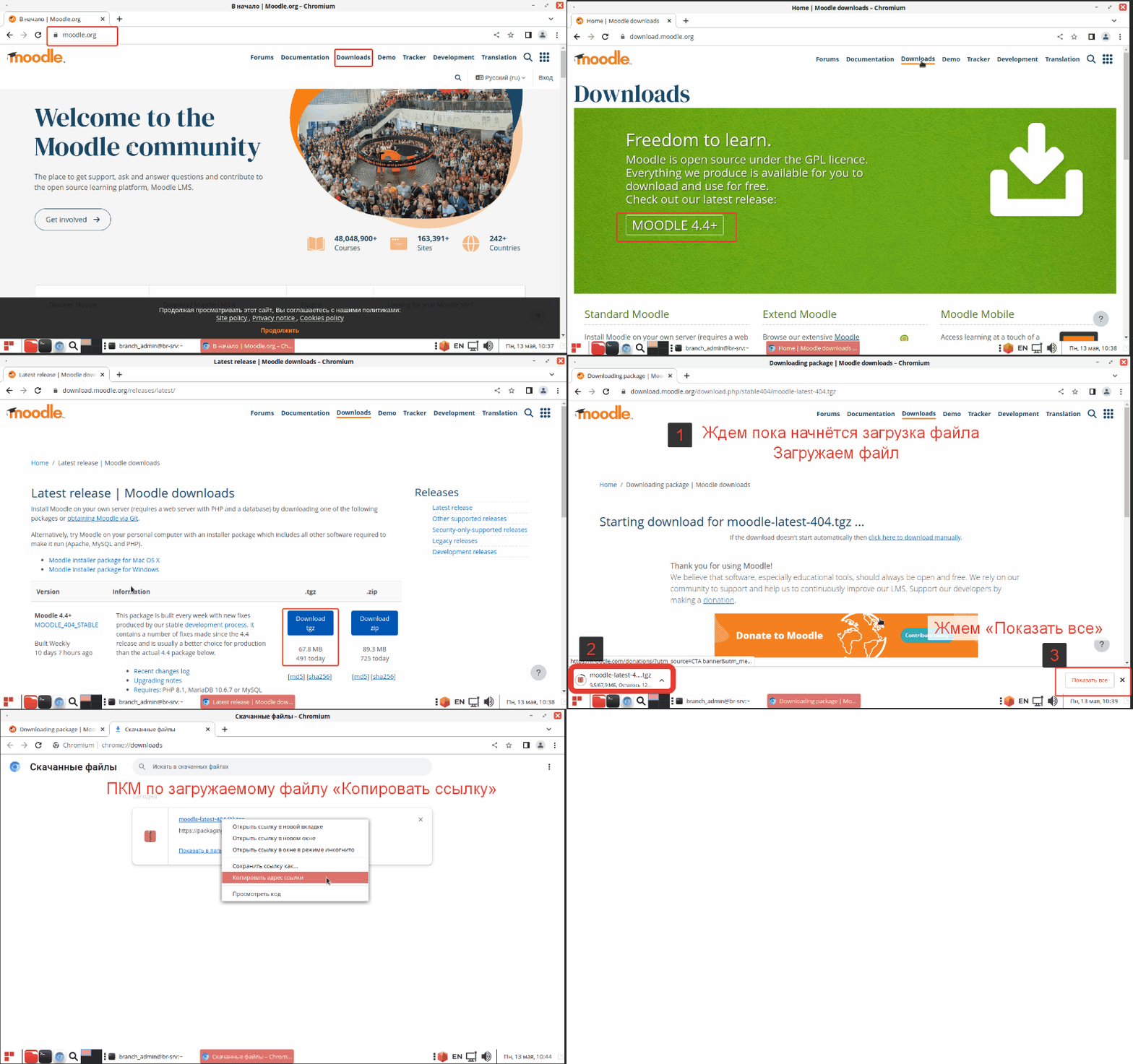
# wget https://packaging.moodle.org/stable405/moodle-latest-405.tgz -P /tmp
Переходим в директорию /tmp и распаковываем архив
# cd /tmp
# tar -xzf /tmp/moodle-latest-405.tgz
После распаковки рабочие файлы CMS лежат в папке moodle, которая была распакована из архива. Нужно переместить все файлы из папки moodle в корневую директорию сайта /var/www/html
# mv -f /tmp/moodle/{.,}* /var/www/html/
Устанавливаем права на /var/www/html
# chmod -R 0755 /var/www/html/
# chown -R apache:apache /var/www/html/
Создаем Каталог данных - Каталог, в котором Moodle будет хранить все файлы, размещаемые пользователями.
# mkdir /var/moodledata
Этот каталог должен быть доступен для чтения и ЗАПИСИ тому пользователю, от чьего имени запускается веб-сервер (обычно „www-data“, „nobody“ или „apache“).
# chown -R apache:apache /var/moodledata
# chmod -R 0755 /var/moodledata
Перезапуск apache
# systemctl restart httpd
Для продолжения установки и настройки LMS Moodle в браузере ввести http://<IP_HQ-SRV>
Установка Moodle через веб-интерфейс:
Открываем браузер, переходим на http://192.168.100.2 - выбираем Язык - нажимаем Далее:
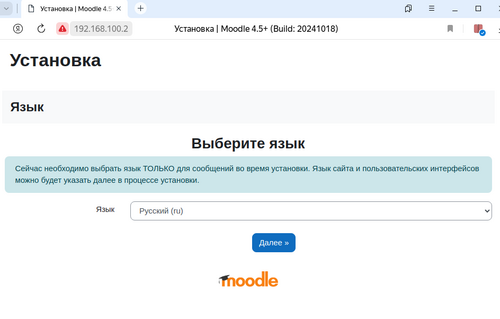
Подтверждаем пути - правим Каталог данных (в соответствии с созданной ранее директорией) - нажимаем Далее:
Выбираем драйвер баз данных MariaDB - нажимаем Далее:
Заполняем параметры ранее созданных имя Базы данных - пользователя БД, пароль
Авторские права - Нажимаем Продолжить
Проверяем настройки сервера. Если все ОК жмем ПродолжитьК настройке HTTPS можно вернуться после
Начнется установка и обновление Moodle, процесс займет некоторое время
Заполняем необходимые сведения и нажимаем Обновить профиль:
Вносим необходимые сведения и нажимаем Сохранить изменения:
Заполняем контакты службы поддержки пользователей
Moodle успешно установлен