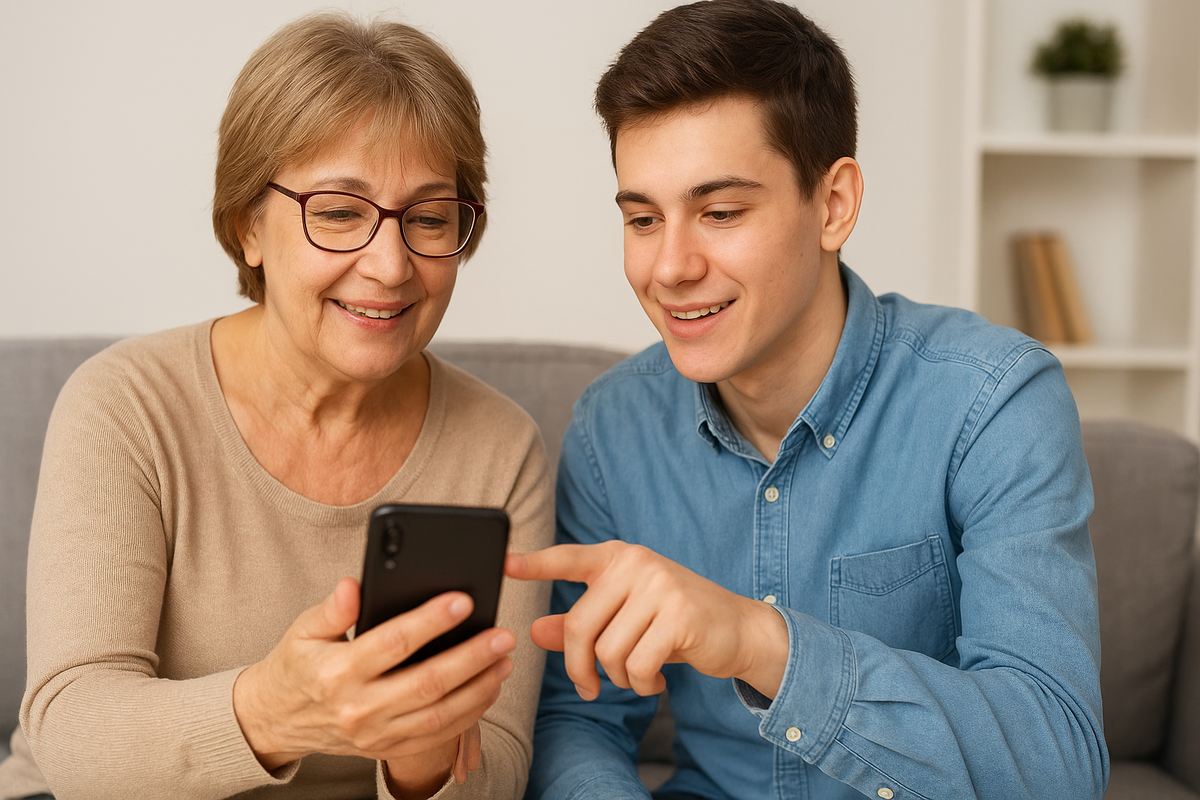
Смартфон сегодня — это не просто телефон, а целый помощник: с ним можно звонить, писать сообщения, фотографировать, общаться по видеосвязи, смотреть новости, слушать музыку и даже следить за здоровьем. Но для пожилого человека новая техника часто кажется слишком сложной. Экран маленький, кнопок много, а в настройках глаза разбегаются.
Я помогал не одному десятку людей зрелого возраста подружиться со смартфоном. И каждый раз убеждаюсь: если настроить телефон под человека, убрать лишнее и сделать акцент на простом, то он становится удобным и совсем не страшным. Давайте разберём, как это сделать пошагово.
Шаг 1. Увеличиваем шрифт и иконки
Первое, что мешает — мелкий текст. Чтобы читать сообщения и сайты без лупы:
- в настройках найдите раздел “Экран” или “Дисплей”;
- включите увеличенный шрифт;
- при необходимости увеличьте размер иконок.
Так текст и кнопки становятся более читаемыми, и уже отпадает половина трудностей.
Шаг 2. Упрощаем экран
Когда открываешь новый смартфон, там куча приложений, половина из которых вообще не нужна. Я всегда советую:
- убрать лишние программы с главного экрана;
- оставить только самое важное — Телефон, Сообщения, Камера, Галерея, WhatsApp или Viber;
- расположить их в одном ряду, чтобы не искать по всему экрану.
Для многих моделей есть режим “Простой экран” или “Easy Mode”. Он делает меню крупным и убирает всё лишнее.
Шаг 3. Громкость и звонок
Частая жалоба — “не слышу, когда звонит”. Тут решение простое:
- зайдите в настройки звука;
- выберите громкий, чёткий рингтон (лучше не мелодию, а простой звонок с яркими тонами);
- включите вибрацию.
А ещё совет: подключите режим “не беспокоить” только на ночь, чтобы телефон не отвлекал.
Шаг 4. Контакты и экстренные номера
Очень важно, чтобы нужный человек был под рукой.
- Занесите в список контактов самых близких людей;
- вынесите их фотографии на главный экран, чтобы можно было нажать одним касанием;
- настройте “Экстренный вызов” — это отдельная функция, которая позволяет вызвать помощь даже при заблокированном экране.
Например, можно записать “Сын”, “Дочь” или “Скорая помощь” и закрепить в избранное.
Шаг 5. Интернет и безопасность
Без интернета сегодня никак. Но для пожилого человека это риск попасть на мошеннические сайты.
- установите браузер с блокировкой рекламы;
- объясните, что нельзя переходить по подозрительным ссылкам и вводить данные карты;
- настройте Wi-Fi дома, чтобы телефон не съедал мобильный интернет.
Для спокойствия можно подключить услугу “Родительский контроль”, хотя здесь она скорее для защиты от лишней рекламы и платных подписок.
Шаг 6. Камера и фото
Фотографии — один из любимых пунктов у старшего поколения. Чтобы упростить:
- выведите камеру на главный экран;
- настройте автоматическое сохранение фото в “Галерею”;
- создайте альбом “Семья”, куда можно складывать фото детей и внуков.
А ещё покажите, как пользоваться видеосвязью. Когда человек видит родных на экране — он быстрее прощает смартфону все неудобства.
Шаг 7. Полезные приложения
Не перегружайте телефон, но несколько приложений действительно стоят внимания:
- WhatsApp или Viber — для звонков и сообщений;
- YouTube — можно смотреть лекции, концерты, новости;
- Здоровье или приложение от поликлиники — чтобы записываться к врачу;
- Календарь — для напоминаний о лекарствах и событиях.
Шаг 8. Безопасность и защита
Сложные пароли для пожилых неудобны. Лучше поставить:
- графический ключ (несложный, но не слишком простой);
- отпечаток пальца — если поддерживается;
- настройку “Найти устройство”, чтобы при утере телефон можно было найти или заблокировать.
И обязательно расскажите: если звонят “из банка” или просят назвать код — это мошенники.
Шаг 9. Обучение
Самое главное — это поддержка. Не бросайте человека один на один с техникой. Лучше сесть рядом, показать несколько раз и дать потренироваться. Я часто советую: пусть сначала звонят и пишут только близким, а потом постепенно осваивают остальное.
Итог
Смартфон для пожилого человека — не игрушка, а реальный инструмент связи и безопасности. Если правильно настроить, убрать лишнее и сделать упор на удобство, он станет верным помощником: поможет позвонить, увидеть близких, сохранить здоровье и настроение.
Пожилым пользователям нужно не столько море функций, сколько простота. А задача близких — превратить смартфон из “страшной коробочки” в удобный и понятный инструмент.
Напишите в комментариях, какой опыт у вас был с настройкой телефонов для родителей или бабушек и дедушек. Что оказалось самым сложным?
FAQ
1. Можно ли настроить так, чтобы смартфон был “как кнопочный телефон”?
Да, почти все модели имеют “Простой режим”, где меню крупное, а функций минимум.
2. Нужно ли пожилому человеку интернет?
Не обязательно, но он даёт возможности: видеоразговоры, новости, онлайн-запись к врачу.
3. Как объяснить про мошенников?
Лучше привести пример: “Если кто-то просит деньги или коды по телефону — это всегда обман”.
Если вам понравилась статья и вы хотите поддержать развитие нашего канала, вы можете внести небольшой вклад. Ваша поддержка помогает нам продолжать делиться полезной информацией для всех, кто осваивает интернет с нуля. Спасибо!