Многие задаются вопросом: можно ли использовать ноутбук как монитор?
Причины разные — нужен второй экран, не хватает места на столе, нет отдельного дисплея для подключения второго компьютера.
Казалось бы, логично взять ноутбук и подключить к нему другой ПК или консоль через HDMI. Но всё не так просто.
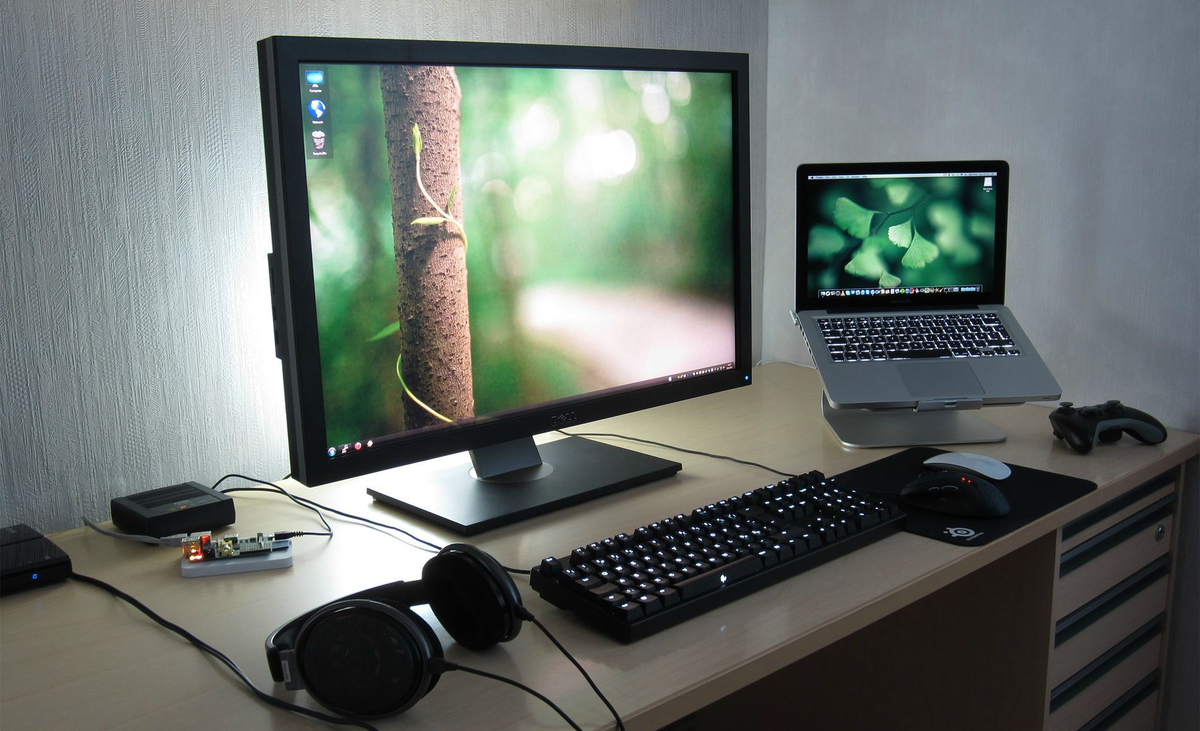
1. Почему обычный HDMI-кабель не поможет
Большинство ноутбуков оснащаются HDMI-портом, но он работает только на вывод изображения, а не на прием. HDMI-out отправляет сигнал с ноутбука на внешний монитор, а HDMI-in встречается крайне редко.
Устройства с HDMI-входом — редкость. Например, в отдельных моделях Alienware такая опция действительно есть, но в массовых ноутбуках она отсутствует. Поэтому просто соединить два компьютера через HDMI и получить картинку на ноутбуке не получится — входа нет, и принимать сигнал он не умеет.
2. Возможности Windows: функция «Проецировать на этот компьютер»
На ноутбуках с Windows 10 и 11 есть встроенная функция, позволяющая принимать сигнал с другого устройства по Wi-Fi. Она называется «Проецировать на этот компьютер». Работает технология через Miracast и поддерживается не на всех устройствах.
Чтобы активировать её, нужно открыть параметры системы, найти раздел «Проецирование на этот компьютер» и включить разрешение принимать входящий сигнал. После этого второй компьютер сможет отправить изображение на ноутбук, если нажать сочетание Win+K и выбрать нужное устройство.
Метод удобен, так как не требует кабелей. Но есть важный минус — задержка. При работе через Wi-Fi появляются лаги, поэтому это решение подходит только для презентаций, документов, просмотра видео. В играх и при точной графике оно бесполезно.
3. Программы для превращения ноутбука в монитор
Есть сторонние решения, которые делают ноутбук вторым экраном через локальную сеть или USB. Среди популярных программ:
- Spacedesk — дублирует или расширяет рабочий стол через Wi-Fi или LAN
- Deskreen — превращает любое устройство с браузером в дисплей
- Splashtop Wired XDisplay — работает по USB, реже глючит
- AnyDesk или TeamViewer — дают доступ к удаленному рабочему столу, но не полноценный второй экран
Все эти решения требуют установки ПО на обоих устройствах. После настройки можно управлять вторым экраном, переносить окна и смотреть видео. Однако снова стоит помнить о задержках, особенно по Wi-Fi. Для повседневных задач сойдет, но в играх или при монтаже — бесполезно.
Плюс в том, что большинство таких программ работают на разных операционных системах — Windows, macOS, Android и даже Linux. Минус — возможные артефакты, разрывы изображения, снижение качества.
4. Видеозахват: когда нужен стабильный способ
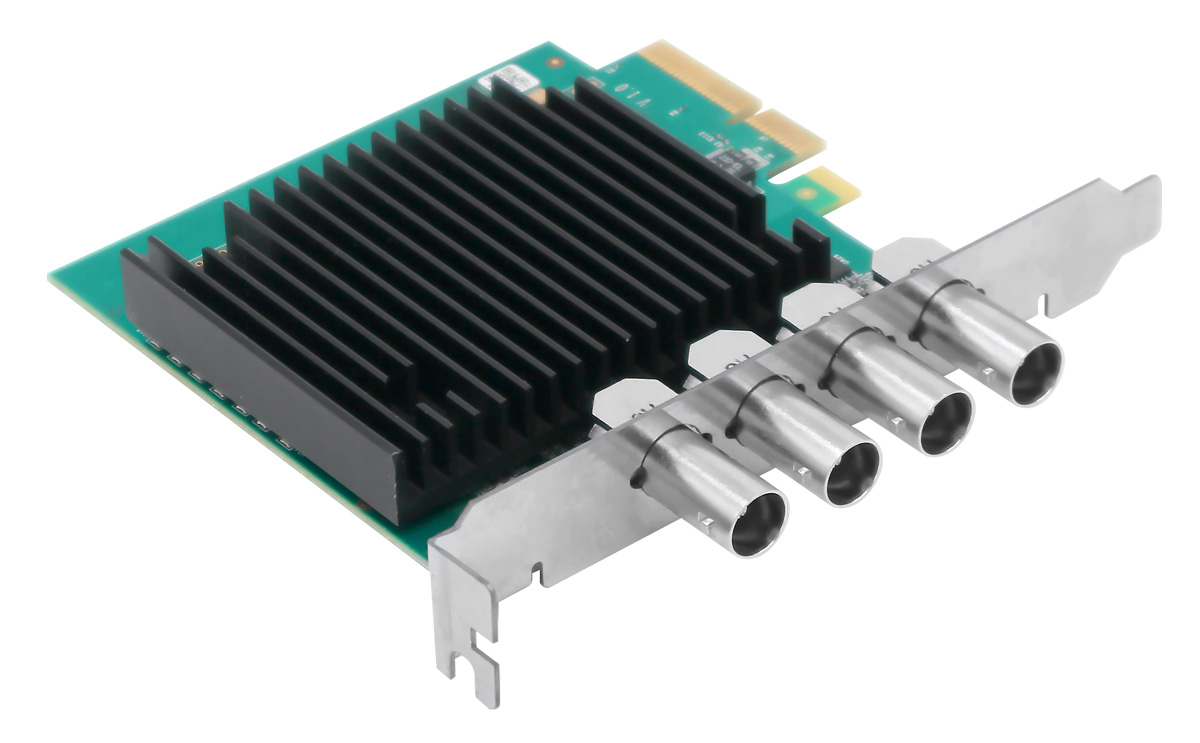
Если задача — получить стабильное изображение с другого ПК, приставки или камеры, поможет карта видеозахвата. Это устройство, которое принимает HDMI-сигнал и передает его в ноутбук через USB.
Схема простая: HDMI выходит из источника сигнала (например, видеокарта), подключается к карте видеозахвата, а та через USB соединяется с ноутбуком. Изображение отображается в приложении типа OBS Studio или VLC.
Метод работает без драйверов на большинстве ОС. Плюс — стабильность. Минус — задержка всё равно есть, особенно в дешевых моделях. Такой способ подходит для стримов, трансляций, наблюдения. Но не для гейминга или активного взаимодействия.
Стоимость простых моделей начинается от 1000 рублей. Более дорогие варианты от Elgato дают меньшую задержку, но и стоят в разы дороже.
5. Аппаратное решение: превратить экран ноутбука в отдельный монитор
Радикальный способ — отсоединить матрицу ноутбука и подключить её к контроллеру с HDMI входом. Так делают энтузиасты, когда ноутбук уже не нужен, а экран рабочий.
Алгоритм:
- Разбирается корпус ноутбука
- Находится маркировка матрицы (например, LP156WH4-TLA1)
- Заказывается контроллер на AliExpress или eBay
- Матрица подключается к плате с HDMI/VGA входами
- Подключается питание, и экран начинает работать как обычный монитор
Способ не для новичков, требует аккуратности и времени. Получается полноценный экран с минимальной задержкой, но без рамки, корпуса и гарантии безопасности. Выглядит неэстетично, зато работает без софта и Wi-Fi.
6. А как быть с MacBook?
Устройства Apple традиционно закрыты. MacBook не принимает видеосигнал с HDMI или USB-C от других устройств. Он работает только на вывод.
Внутри экосистемы Apple можно транслировать изображение через AirPlay или использовать Sidecar, чтобы подключить iPad как второй экран. Но сделать MacBook монитором для ПК — невозможно.
Альтернативой может стать Luna Display — специальное устройство, подключающееся к Mac и превращающее его в дисплей. Однако цена высока, а совместимость ограничена.
7. А можно ли подключить консоль к ноутбуку?
Игроки часто спрашивают, как вывести изображение с PlayStation или Xbox на экран ноутбука. Напрямую — никак. Причина та же — отсутствие видеовхода.
Решение одно — через карту видеозахвата. Подключаете консоль по HDMI к карте, карту — к ноутбуку, запускаете OBS. Картинка появляется, но задержка делает игры невозможными. Такой способ подойдет для стримов, но не для активного гейминга.
Xbox, кстати, умеет передавать изображение на Windows по сети, но и тут не обойтись без лагов.
8. Расширение рабочего стола: ноутбук как второй экран
Если нужно просто добавить экран для чатов, браузера или почты, можно расширить рабочий стол через Spacedesk или Miracast. В таком режиме ноутбук становится как бы дополнительным монитором — можно перетаскивать окна, запускать приложения.
Но работает это не всегда стабильно. Важно подключение через локальную сеть или кабель. Иначе качество картинки пострадает, а лаги сведут смысл к нулю.
Заключение: можно, но не всегда удобно
Ноутбук действительно можно использовать как монитор — но не через HDMI, как думают многие. Способы есть: трансляция по сети, программы, карта видеозахвата или даже перепайка матрицы.
Выбор зависит от задач. Если нужен временный второй экран — подойдут Spacedesk или проецирование. Если нужна стабильность — карта видеозахвата. А если хочется собрать свой монитор — пригодится контроллер. Но волшебной кнопки «превратить ноутбук в монитор» не существует.