Не всегда удобно читать почту только с компьютера. К счастью, существует достаточно много различных приложений для мобильных устройств. В данной статье рассмотрим настройку почты для стандартных приложений для iOS и Android.
Настройка почты на iOS
Переходим в раздел "Настройки" на своём устройстве
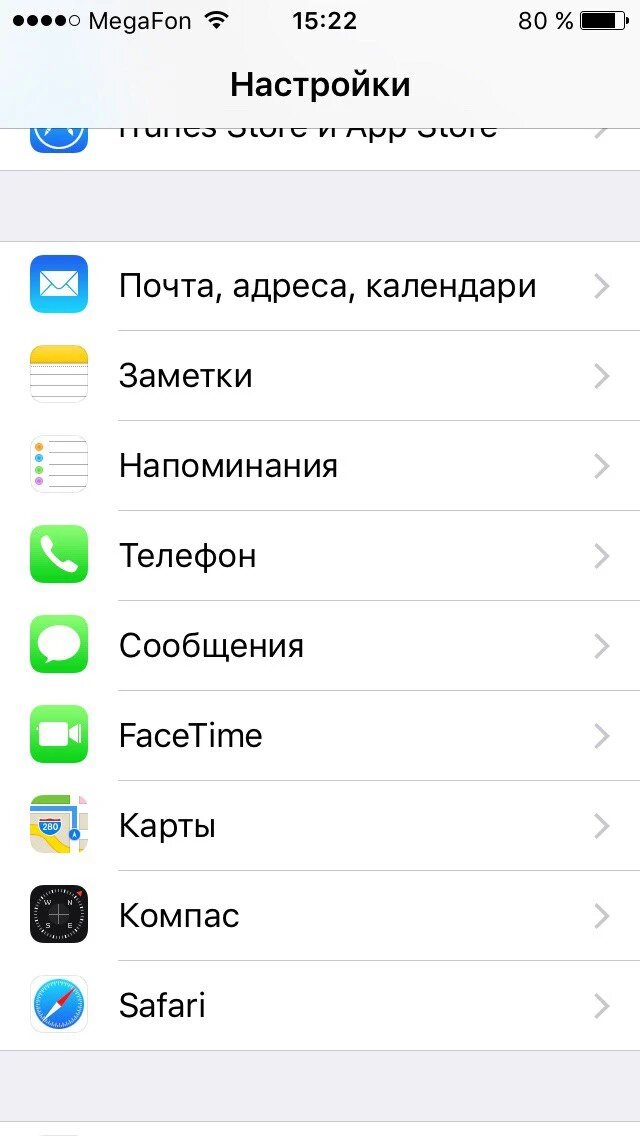
и выбираем "Почта, адреса, календари". В нём выбираем "Добавить учётную запись".
Откроется окошко с выбором почтового сервиса. Выбираем "Другое" и нажимаем "Новая учётная запись"
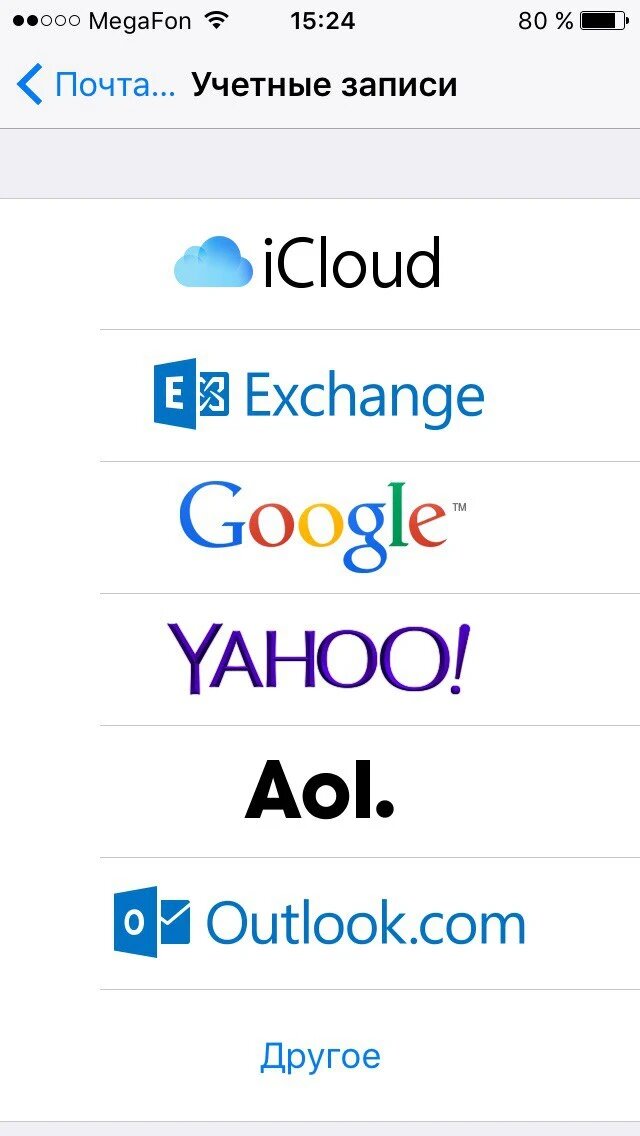
В появившейся форме заполняем данные.
- Имя - имя, которое будет отображаться при отправке почты;
- E-mail - Ваш созданный почтовый ящик;
- Пароль - пароль от ящика;
- Описание - поле не обязательное и заполняется, как правило, автоматически.
Жмём "Далее" и ждём несколько секунд. На следующей вкладке будем вводить настройки серверов исходящей почты (SMTP) и входящей почты (IMAP или POP).
В зависимости от сервера входящей почты, выберите вкладку IMAP или POP.
Введём данные:
- Имя узла - имя сервера входящей почты imap.beget.com или pop3.beget.com, в зависимости от выбранного ранее;
- Имя пользователя - имя Вашего почтового ящика;
- Пароль - пароль от Вашего почтового ящика.
Теперь перейдём к настройке сервера исходящей почты (SMTP). Для этого пролистайте данную вкладку ниже:
Вводим:
- Имя узла - имя сервера исходящей почты smtp.beget.com;
- Имя пользователя - имя Вашего почтового ящика;
- Пароль - пароль от Вашего почтового ящика.
После ввода всех настроек нажимаем "Далее" и ждём, пока приложение совершит проверку введённых данных. В появившемся окне нажимаем "Сохранить"
Готово! Почта успешно настроена.
Настройка почты на Android
На Android существует огромное количество приложений для почты, однако у большинства из них идентичный интерфейс и процесс настройки.
В данной статье рассмотрим настройку почты в приложении ASUS Email.
Итак, запустим приложение и добавим учётную запись. Появится следующее окно:
Выбираем Other(POP3/IMAP). Теперь переходим к настройке аккаунта:
Вводим данные:
- Адрес электронной почты - Ваш созданный почтовый ящик;
- Пароль - пароль от ящика.
и нажимаем "Далее"
Приложение предложит выбрать тип аккаунта - IMAP или POP3. Мы будем рассматривать настройку на примере IMAP.
Здесь необходимо выставить настройки сервера входящей почты IMAP. Посмотреть информацию о настройках можете здесь. В нашем примере мы будем использовать:
- Сервер IMAP - imap.beget.com
- Порт - 993
- Тип безопасности - SSL/TLS
Нажимаем "Далее" и ждём, пока приложение проверит конфигурацию. Появляется окно настройки сервера исходящей почты SMTP. Приложение автоматически определило, что это smtp.beget.com. Это верно, так что его не трогаем. Нас интересует следующие поля: Порт, Тип безопасности и Требовать входа в аккаунт. Устанавливаем Тип безопасности на SSL/TLS и порт 465. Проверьте, чтобы стояла галочка у "Требовать входа в аккаунт" и нажмите "Далее"
Следующий этап настройки - это уже на Ваше усмотрение. После указания нажимаем "Далее"
Последний шаг - задайте "Имя аккаунта", которое будет отображаться у Вас в списке аккаунтов, и "Ваше имя", которое будет отображаться при отправке почты, и нажмите "Далее".
Ждём, пока приложение синхронизируется с Вашим почтовым ящиком.
Готово! Почта настроена.
Если возникнут вопросы, напишите нам, пожалуйста, тикет из панели управления аккаунта (раздел “Помощь и поддержка”), а если вы захотите обсудить эту статью или наши продукты с коллегами по цеху и сотрудниками Бегета – ждем вас в нашем сообществе в Telegram.