Подключение сетевых хранилищ (NAS) к Home Assistant, проводится в целях использования дополнительных объемов памяти NAS, хранения и использования медиафайлов, а также для сохранения резервных копий. Подключение во всех трёх случаях аналогичное. В нашей статье я разберу подключение сетевых хранилищ (NAS) к Home Assistant для целей сохранения резервных копий.
Итак, подключение сетевых хранилищ (NAS) к Home Assistant для возможно используя один из двух протоколов связи:
- SMB/Windows (CIFS);
- Network File System (NFS)
Продемонстрирую подключение Home Assistant к имеющемуся у меня сетевому хранилищу Asustor NIMBUSTOR 2 (AS5202T), по протоколам SMB/Windows (CIFS) и Network File System (NFS).
По умолчанию - мой NAS подключен к домашней сети, координируемой маршрутизатором ASUS RT-AC57U, локальная политика безопасности и сетевое подключение настроено и работает стабильно. Прошивка на сетевом хранилище обновлена до ASUSTOR Data Master (ADM) 5.0.1.RKD2.
Подключение NAS по протоколу SMB/Windows (CIFS)
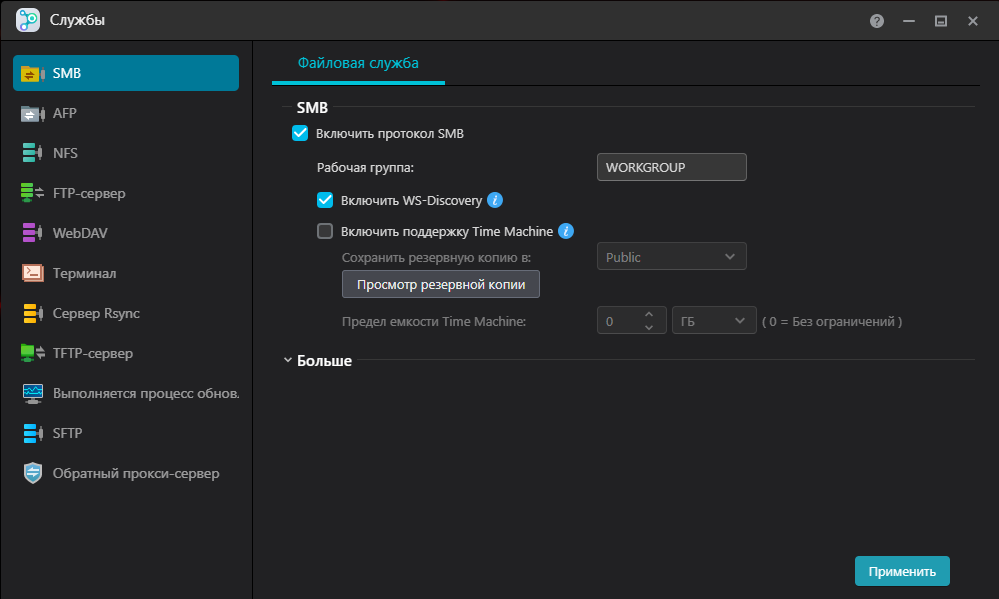
Первым делом включаем протокол SBM в сетевом хранилище: открываем меню «Службы», вкладка SBM, ставим галочку напротив «Включить протокол SMB».
Открываем службу «Управление доступом», создаём папку: заходим на вкладку «Общие папки», нажимаем кнопку добавить. В моём случае создана папка с названием «555».
Переходим на вкладку «Папка CIFS» и нажимаем на кнопку «Подключить». В моём случае было уже создано два подключения.
Монтируем общую папку CIFS – для этого необходимо указать «Имя» , путь к удалённой папке (откройте папку на компьютере и возьмите из адресной строки или из свойств папки). Определяем тип входа в систему «Нормальный», указываем имя пользователя и пароль от его аккаунта. В моем случае это единственный пользователь в системе – он же администратор. Если тип входа в систему определить как гость, тогда имя пользователя и пароль указывать не нужно, а пользователь «Гость» должен быть наделён правами редактирования созданной папки CIFS.
После открываем наш Home Assistant, открываем: Настройки/Система/Резервное копирование/Настроить резервное копирование и находим окно «Расположения». Нажимаем кнопку «Управление сетевым хранилищем».
В следующем окне нажимаем «Добавить сетевое хранилище».
В появившимся окне устанавливаем:
- «Название» (я взял название своего сетевого хранилища «Asustor3»);
- в строке "Применение" – «Резервное копирование»;
- IP вашего сетевого хранилища (у меня 192.168.1.15);
- протокол SMB/Windows (CIFS);
- в окне общий ресурс пишем имя папки;
- поля пользователь и пароль заполняются по аналогии.
Жмем на кнопку Обновить.
Если все сделали правильно то появится следующее:
Всё! Сетевое хранилище подключено. Можно сохранять резервные копии.
Подключение NAS по протоколу NFS
Включаем файловую службу NFS в сетевом хранилище Asustor:
Открываем «Службы», находим вкладку NFS и ставим галочку «Включить NFS», нажимаем кнопку «Применить».
Создаём папку c правами доступа по NFS:
Открываем «Управление доступом», находим вкладку «Общие папки», нажимаем кнопку «Добавить» и создаём папку. Я назвал папку "Home Assistant". Далее нажимаем кнопку «Права доступа» и наделяем правами доступа к этой папке «надёжных» пользователей.
Переходим на вкладку «Права доступа по NFS» и жмём «Добавить». Кроме того, необходимо скопировать "Путь подключения" папки (указано стрелкой на скриншоте). После объясни для чего.
В появившемся окне вбиваем IP вашего сервера Home Assistant, нажимаем "OK".
Настройка папки в сетевом хранилище закончена.
После открываем наш Home Assistant, открываем: Настройки/Система/Резервное копирование/Настроить резервное копирование и находим окно «Расположения». Нажимаем кнопку «Управление сетевым хранилищем».
В следующем окне нажимаем «Добавить сетевое хранилище».
В появившемся окне указываем «Название» - я взял название своего сетевого хранилища «Asustor». Указываем Применение – «Резервное копирование», указываем IP вашего сетевого хранилища (у меня 192.168.1.15), указываем протокол Network File System (NFS). Вставляем ранее скопированный путь к общему ресурсу – у меня это /volume1/Home Assistant и нажимаем кнопку подключиться.
Всё! Наш NAS подключен, можно пользоваться.
Для управления подключением сетевого хранилища открываем окно «Расположения» в Home Assistant: Настройки/Система/Резервное копирование. Там же можно определить количество резервных копий, которые будут храниться в NAS, а также включение/отключение их шифрования.