В наши дни пользователям все чаще приходится менять привычный мессенджер по разным причинам. Но возможно ли экспортировать все переписки и медиа из чата WhatsApp в Telegram? Давайте смотреть.
Переходя не только с WhatsApp на Telegram, но и из Skype, Signal и Viber, вы можете рассчитывать на полноценный перенос чата: группового и личного. Сохранится и переписка, и медиафайлы. Причем вам не придется пользоваться сторонними программами, ведь все делается внутри мессенджера.
Содержание:
- Как перенести данные из WhatsApp в Telegram на Android
- Как перенести данные из WhatsApp в Telegram на iPhone
- Что точно не получится перенести из WhatsApp в Telegram?
Как перенести данные из WhatsApp в Telegram на Андроиде?
- Заходим в нужный нам чат.
- Жмем на три точки справа вверху и выбираем "Еще".
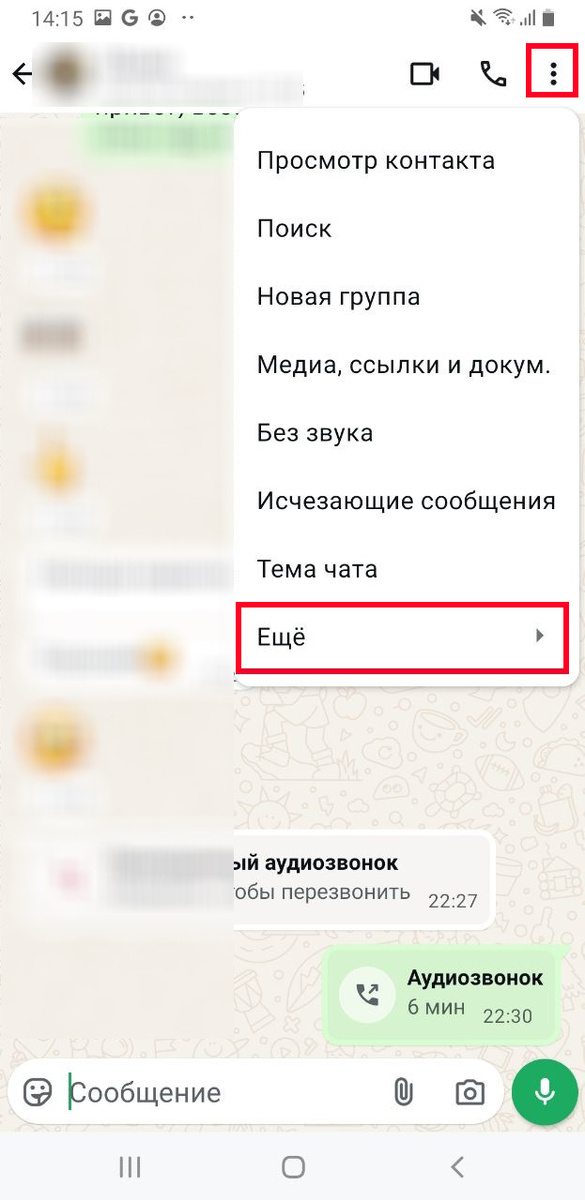
- Тапаем по "Экспорт чата".
- Теперь нам предлагают выбрать мессенджер, куда мы хотим совершить экспорт. Выбираем Telegram, а затем — и сам чат, в который будут перенесены данные из WhatsApp. После того, как вы нажмете "Импорт", процесс будет запущен. Перенос — процедура не быстрая, особенно если во вложениях много медиа. Рекомендуем переключиться с мобильного интернета на Wi-Fi, если такая возможность есть.
Как перенести данные из WhatsApp в Telegram на Айфоне?
- Процедура в целом схожая, за исключением некоторых моментов. Находим нужный чат, но не переходим в него, а свайпаем по нему налево — появиться такое окошко, где мы выберем "Еще".
- Далее тапаем по "Данные контакта".
- Сюда же мы можем попасть из самого чата, тапнув по имени собеседника. Далее листаем в самый низ и видим строчку "Экспорт чата".
- Система предложит вам "Прикрепить медиафайлы" — если вы хотите перенести чат полностью со всеми вложениями или "Без медиафайлов", чтобы экспортировать исключительно диалог.
- Дальше выбираем Telegram и отдельный чат, куда будет перенесена вся информация.
С браузерной веб-версии для ПК осуществить перенос не получится. Обязательно используйте мобильное устройство.
Что не получится перенести из WhatsApp в Telegram?
- Исчезающие сообщения.
- Сторис и статусы.
- История и продолжительность звонков.
К счастью, дата и время отправления сообщений перенесется корректно, и чат будет упорядочен как нужно. Также вы можете экспортировать и групповые чаты подобным образом. Заходите в информацию о чате, листаете вниз → "Экспорт чата". Приготовьтесь к тому, что видео и фото будут в "урезанном" качестве, так как WhatsApp всегда сжимает медиафайлы, а перенесется то, что хранится в мессенджере, а не оригинал. Можете смело экспортировать старые чаты Ватсап в текущие, которые вы регулярно ведете в Телеграмме.
Больше полезных и интересных материалов — на нашем сайте: