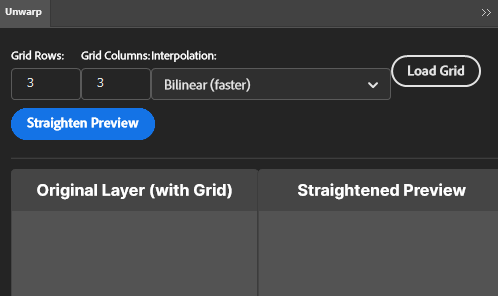
Довольно занятное расширение Unwarp.
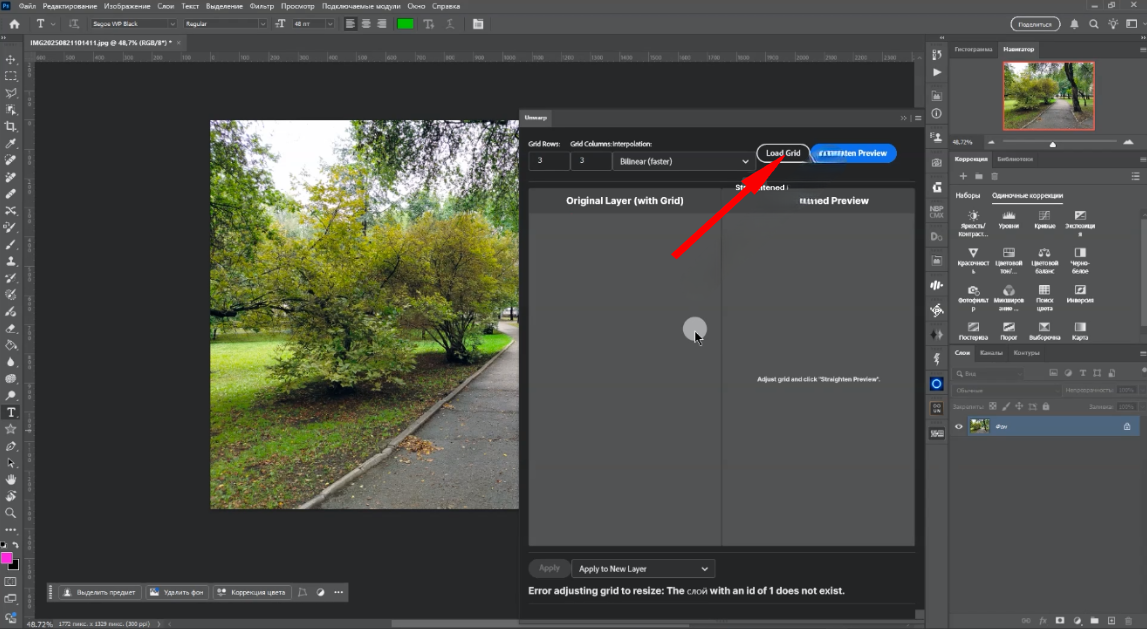
Сейчас мы щелкнем кнопку, чтобы у нас загрузилось фото
в расширение, вот у нас загрузилось в расширение фотография.
Это такой аналог Деформация, в Фотошопе.
Ну, мне кажется, здесь немного поинтереснее работать.
Чтобы у нас что то изменилось, нужно щелкнуть вот эту кнопку.
Если нам нужно изменить сколько нам надо линий,
вверху есть специальная колонка, которая меняет линии по
горизонтали и вертикали не соответственно.
Внизу настройка для слоя, или новый слой или применять изменения
на новом слое, у меня стоит новый слой.
Это у нас, допустим, кривое дерево.
Здесь немного работает не так, как Деформация.
Там сразу видно. Здесь оно, работает наоборот.
Вот если мы сюда передвинули, в другую сторону передвигается дерево.
Щелкнем синюю кнопку и дерево стало ровным.
Я думаю, это понятно. Можно различные эффекты делать.
Вот если мы вниз опустим, оно у нас уйдет вверх.
Получилось такое искаженное фото.
Можно на портретах над друзьями подшучивать,
что нибудь делать. Шаржи смешные.
Щелкнуть кнопку Apple и сохранится изображение уже
на рабочем столе Фотошопа. На новом слое с помощью режимов
наложения можно получать различные эффекты.
Через историю вернемся назад, идем в редактирование, трансформация, деформация.
Здесь двигая по линиям сразу видно как деформируется изображение
более плавно, сверху тоже можно выбирать сколько линий по
горизонтали или вертикали, кому как удобней и для каких задач.
Пишем комментарии, делимся опытом. И как всегда, всем творческих успехов.
Подробный видеообзор смотрим здесь.