Быстрые ссылки по теме
Бывают ситуации, когда нужно запустить программу с правами администратора. Но что, если работать с такими правами хочется всегда? В Windows 10 и 11 есть специальная учётная запись администратора — она скрыта по умолчанию (и не просто так). Сейчас покажу, как её активировать.
Что такое учётная запись администратора?
В Windows 10 и 11 обычные пользователи не могут получить доступ к критически важным файлам и выполнять опасные команды. Это сделано для защиты системы: малейшая ошибка — и можно всё сломать.
Как правило, на любые "опасные" действия система просит подтверждение. Но если включить встроенного администратора, эти проверки исчезают.
Подключить такую учётку легко — буквально одной командой в командной строке или PowerShell. После этого она появится прямо на экране приветствия Windows.
Безопасно ли использовать режим администратора?
С одной стороны — да, но есть важные подводные камни.
Работая в этом режиме, экономите кучу времени: ограничения и предупреждения исчезают. Но вместе с ними пропадает и страховка — достаточно одной ошибки, чтобы удалить что-то важное или сломать систему.
Никогда не оставляйте учётную запись администратора активной просто так! По умолчанию у неё вообще нет пароля — и если кто-то сядет за ваш компьютер, он получит полный контроль над системой и доступ ко всем вашим файлам.
Лучший способ — включать режим администратора только когда это реально нужно, а постоянно использовать его не стоит.
Как включить режим администратора через командную строку
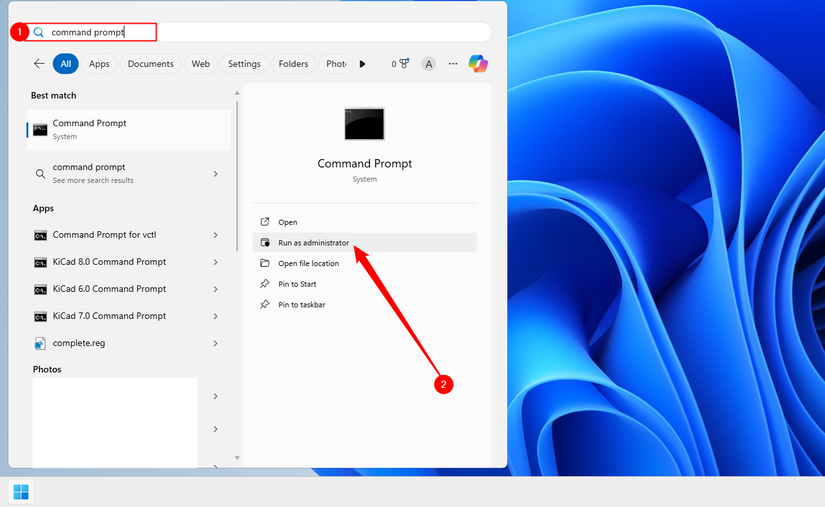
Чтобы запустить встроенного администратора с помощью командной строки, нажмите Пуск, введите командная строка и выберите "Запуск от имени администратора".
В открывшемся окне напечатайте net user administrator /active:yes и нажмите Enter. Если всё прошло успешно, увидите сообщение: "Команда выполнена успешно".
После активации достаточно просто перезагрузить компьютер или выйти из учётки — новый администратор появится на экране выбора пользователя.
Как активировать учётную запись администратора через PowerShell
Здесь всё делается точно так же, как и через командную строку.
Откройте меню Пуск, введите powershell и выберите "Запуск от имени администратора".
В открывшемся окне введите net user administrator /active:yes и нажмите Enter. Если команда прошла успешно — появится сообщение об этом.
Теперь можно выйти или сменить пользователя — учётка администратора появится среди вариантов для входа.
Как поставить пароль на учётку администратора
Если собираетесь пользоваться этим режимом дольше пары минут — обязательно защитите его паролем!
Запустите командную строку или PowerShell с правами администратора. Введите net user administrator ПримерПароля (вместо "ПримерПароля" придумайте надёжный собственный вариант).
Отключается всё так же — разница только в одной букве команды.
Снова откройте командную строку или PowerShell с правами администратора.
Введите команду:
Появится подтверждение, что всё прошло как надо. Проверьте: после выхода из учётки администратора этой записи больше не будет.
Режим администратора действительно упрощает работу. Но если пользоваться им постоянно, рискуете сломать систему или оставить свой ПК беззащитным. Внимательно читайте все команды, не спешите с удалением файлов — и всегда отключайте этого "суперпользователя", если он больше не нужен. Так вы сбережёте свои нервы и безопасность компьютера.
Если вам понравилась эта статья, подпишитесь, чтобы не пропустить еще много полезных статей!
Премиум подписка - это доступ к эксклюзивным материалам, чтение канала без рекламы, возможность предлагать темы для статей и даже заказывать индивидуальные обзоры/исследования по своим запросам!Подробнее о том, какие преимущества вы получите с премиум подпиской, можно узнать здесь
Также подписывайтесь на нас в:
- Telegram: https://t.me/gergenshin
- Youtube: https://www.youtube.com/@gergenshin
- Яндекс Дзен: https://dzen.ru/gergen
- Официальный сайт: https://www-genshin.ru