Больше новостей об IT в Telegram канале «Код Дурова»
Тачпад — основной инструмент управления курсором на ноутбуке. При его отказе работа с устройством становится крайне затруднительной.
Причины неисправности могут быть как программными (отключение через настройки, сбой драйверов), так и аппаратными (обрыв шлейфа, повреждение панели).
В ряде случаев проблему можно устранить самостоятельно, однако иногда она указывает на серьёзные поломки. Рассмотрим основные причины, по которым тачпад перестаёт работать, и способы их устранения.
Основные причины неисправности
Случайное отключение
На многих ноутбуках предусмотрена возможность отключения тачпада. Это может быть:
- комбинация клавиш «Fn + F7» (Acer), «Fn + F9» (Asus), «Fn + F5/F6» (Lenovo), «Fn + F1/F5» (HP);
- отдельная сенсорная зона (например, двойное касание по углу тачпада на некоторых моделях HP);
- кнопка рядом с панелью.
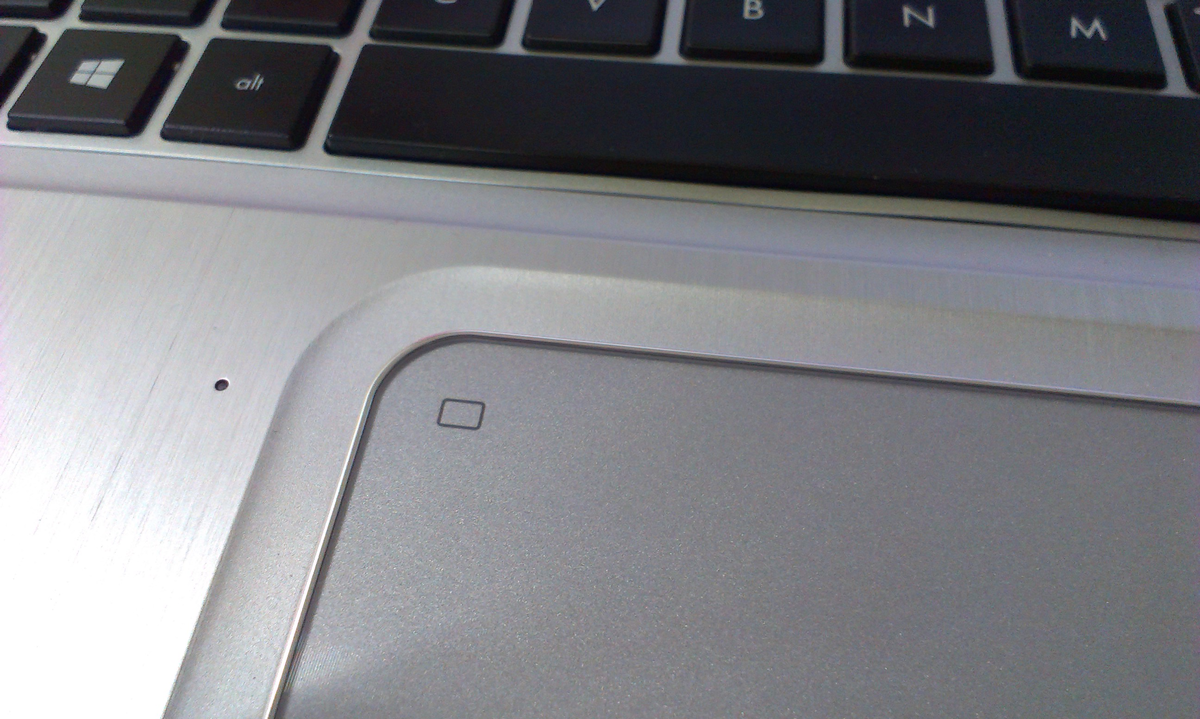
Если сенсор перестал работать внезапно, в первую очередь следует проверить этот вариант.
Параметры операционной системы
В Windows предусмотрены параметры, позволяющие:
- полностью отключить сенсорную панель;
- автоматически деактивировать её при подключении внешней мыши.
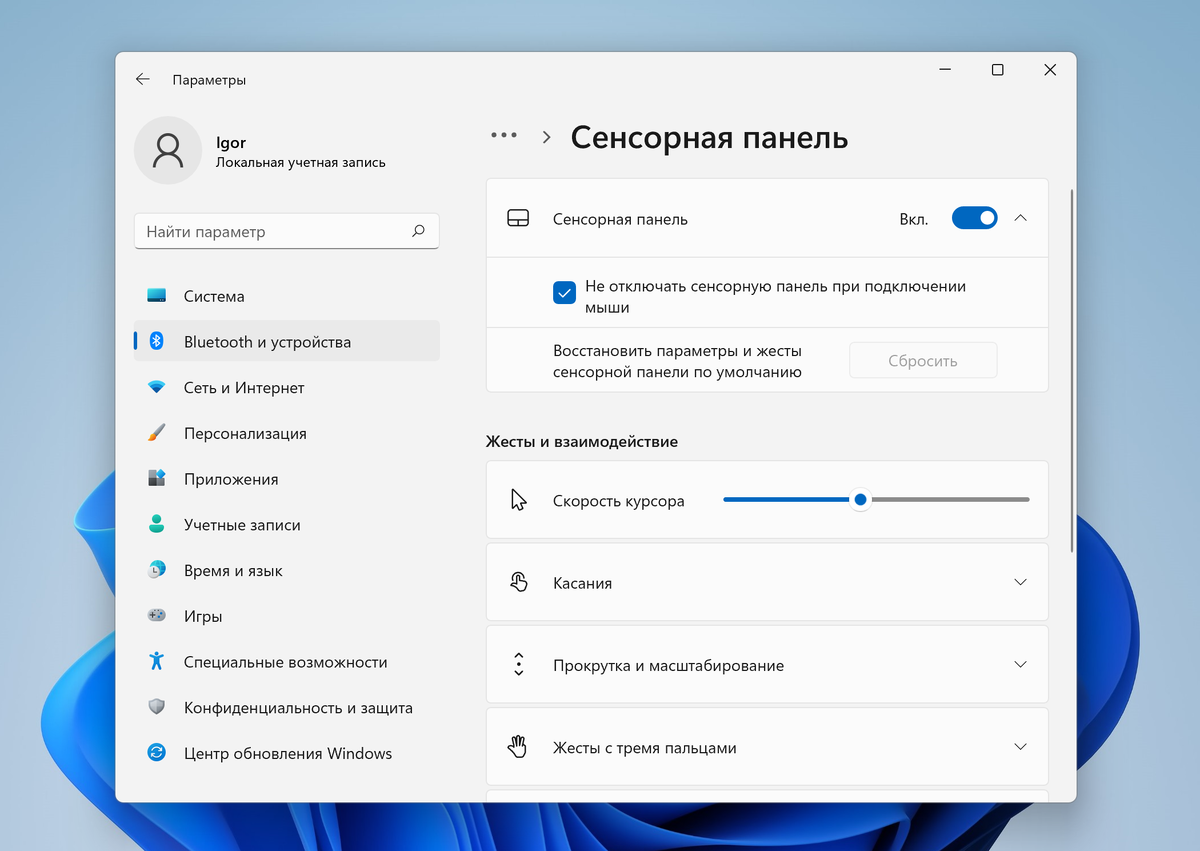
Эти опции находятся в разделе Параметры → Устройства → Сенсорная панель. Если функция активна, тачпад не будет реагировать, пока её не отключить.
Сбой или отсутствие драйверов
После переустановки Windows или обновления системы драйвер тачпада может быть удалён либо повреждён. В этом случае:
- устройство не отображается в «Диспетчере устройств»;
- вместо фирменного драйвера (Synaptics, ELAN, Windows Precision) появляется «Неизвестное устройство» или стандартный HID-совместимый тачпад.
Решение: скачать и установить актуальный драйвер с сайта производителя ноутбука.
Системный сбой или вредоносное ПО
Операционная система может временно перестать корректно обрабатывать ввод с тачпада.
Причины: зависание Windows, повреждённые системные файлы или действие вирусов.
Проверка на ошибки, перезагрузка и антивирусная диагностика помогают устранить такие сбои.
Аппаратные неисправности
Если тачпад не определяется системой даже после установки драйверов, вероятна физическая поломка:
- повреждение или отрыв шлейфа;
- неисправность контроллера на плате;
- выход из строя самой сенсорной панели;
- последствия механического воздействия (удар, падение, пролитая жидкость).
В этом случае требуется разборка и диагностика в сервисном центре.
Крайне не рекомендуется заниматься этим самостоятельно – это трудоёмкая работа, можно аннулировать гарантию или превратить небольшую проблему в дорогостоящий ремонт.
Пошаговая инструкция: как восстановить работу тачпада
Большинство неполадок с сенсорной панелью можно устранить самостоятельно. Ниже приведена последовательность действий для диагностики и восстановления работы тачпада.
Шаг 1. Перезагрузите ноутбук
Первое и самое простое действие при любых сбоях — перезапуск системы. Временные ошибки Windows часто устраняются автоматически после повторной загрузки.
- Если курсор «замер» и система не реагирует, можно выполнить принудительную перезагрузку.
- При наличии подключённой мыши — воспользоваться ею.
- Без мыши — удерживайте кнопку питания пока устройство принудительно не отключится.
После запуска проверьте, заработал ли тачпад. Если нет — переходите к следующему шагу.
Шаг 2. Отключите внешнюю мышь
На многих моделях ноутбуков при подключении USB- или Bluetooth-мыши встроенный тачпад автоматически блокируется. Это сделано для удобства, чтобы исключить случайные касания.
Поэтому, если сенсорная панель не работает, отсоедините внешнюю мышь и проверьте результат. Если после этого тачпад заработал, настройте систему так, чтобы он не отключался при подключении мыши.
Для этого:
- Параметры → Устройства → Сенсорная панель → Не отключать сенсорную панель при подключении мыши.
Шаг 3. Очистите поверхность сенсорной панели
Загрязнение тачпада — распространённая причина снижения чувствительности сенсорной панели. Пыль, жир или влага могут приводить к тому, что курсор двигается рывками или не реагирует вовсе.
Для этого:
- Выключите ноутбук.
- Возьмите мягкую безворсовую ткань или ватный диск.
- Слегка смочите поверхность ткани изопропиловым спиртом или специальным средством для электроники.
- Аккуратно протрите панель и дождитесь полного высыхания.
После включения проверьте работу сенсорной панели. Если изменений нет — переходите к программным методам диагностики.
Шаг 4. Убедитесь, что тачпад включён в настройках
Часто проблема оказывается элементарной: сенсорная панель просто отключена. Проверить это можно двумя способами:
Через горячие клавиши:
На большинстве ноутбуков предусмотрена специальная комбинация для включения/выключения тачпада. Обычно это Fn + функциональная клавиша (F1–F12) с соответствующим значком.
Примеры:
- Acer: Fn + F7
- Asus: Fn + F9
- Dell: Fn + F5 или Fn + F3
- Lenovo: Fn + F8 или Fn + F5
- Samsung: Fn + F5
- Sony: Fn + F1
- Toshiba: Fn + F5
- Honor и Huawei: Fn + F3
У HP вместо клавиш часто используется сенсорная кнопка прямо на тачпаде: достаточно дважды коснуться небольшой выемки в углу панели.
Через системные настройки:
- Windows 11: Параметры → Bluetooth и устройства → Сенсорная панель → переключатель «Вкл».
- Windows 10: Параметры → Устройства → Сенсорная панель → переключатель «Вкл». Рекомендуется также отключить пункт «Отключать тачпад при подключении мыши».
- Linux (Ubuntu и подобные): Настройки → Мышь и сенсорная панель → активируйте «Включить сенсорную панель».
- macOS: полностью отключить трекпад нельзя, но есть параметр Меню Apple → Системные настройки → Универсальный доступ → Мышь и трекпад. Проверьте, чтобы не была активна опция «Отключать трекпад при подключении мыши».
Если оказалось, что тачпад был действительно выключен, включите его описанным способом и проверьте работу. Если панель была активна, но не реагирует — переходите к следующему шагу.
Шаг 5. Обновите или переустановите драйвер
Если программное включение не помогло, вероятная причина — сбой или отсутствие драйвера.
1. Проверка в диспетчере устройств (Windows):
- Откройте поиск и введите «Диспетчер устройств».
- Перейдите в раздел «Мыши и иные указывающие устройства».
- Найдите в списке ваш тачпад (Synaptics, ELAN, Alps, Windows Precision и др.)
Возможные ситуации:
- устройства нет в списке — драйвер не установлен;
- устройство отмечено жёлтым восклицательным знаком — ошибка драйвера;
- отображается как «HID-совместимая мышь» — драйвер подгружен некорректно.
2. Автоматическое обновление:
- щёлкните правой кнопкой по устройству → «Обновить драйвер» → «Автоматический поиск».
- перезагрузите ноутбук и проверьте результат.
3. Ручная установка:
- зайдите на официальный сайт производителя ноутбука;
- скачайте драйвер для вашей модели (обычно называется Touchpad Driver, Pointing Device, Synaptics/ELAN/Alps);
- Установите его вручную и перезагрузите систему.
4. Linux:Убедитесь, что установлен пакет драйверов, например xserver-xorg-input-synaptics. Если нужно — переустановите через терминал и перезапустите систему. Команда для терминала:
sudo apt update && sudo apt install xserver-xorg-input-synaptics -y
После обновления драйвера тачпад в большинстве случаев начинает работать. Если этого не произошло — нужно переходить к следующей стадии диагностики.
Шаг 6. Просканируйте систему на вирусы
Иногда причиной отказа сенсорной панели становятся вредоносные программы. Отдельные виды malware способны вмешиваться в работу системы на низком уровне и временно блокировать устройства ввода, включая тачпад.
Что делать:
- Запустите установленное антивирусное ПО или «Защитник Windows».
- Выполните полное сканирование системы (не экспресс-проверку).
- При обнаружении угроз удалите их и перезагрузите ноутбук.
Следует отметить, что вирусы значительно реже становятся причиной неработающего тачпада, чем проблемы с драйверами или настройками. Однако проверка всё же обязательна, особенно если параллельно наблюдаются другие сбои — например, подвисания системы, произвольное отключение модулей или ошибки при запуске программ.
Если после выполнения всех шагов тачпад так и не заработал, велика вероятность аппаратной неисправности или скрытых программных конфликтов. В этом случае стоит рассмотреть «особые случаи».
Особые случаи и дополнительные проблемы
Тачпад отключён в BIOS. Иногда сенсорная панель деактивируется на уровне BIOS/UEFI. В этом случае операционная система не сможет определить устройство.
Алгоритм действий:
- Перезагрузите ноутбук и войдите в BIOS/UEFI (обычно клавиши Delete или F2, реже — Esc, F10 или F12).
- Перейдите в раздел Advanced или «Дополнительно».
- Найдите параметр Internal Pointing Device (или «Встроенное указывающее устройство»).
- Убедитесь, что он установлен в значение Enabled. Если стоит Disabled, переключите.
- Сохраните изменения (обычно клавиша F10 → Enter) и перезапустите ноутбук.
Если после включения в BIOS тачпад заработал, причина была именно в этой настройке. Если нет — неисправность лежит в другом.
Конфликт с внешними устройствами. Иногда проблемы вызывает не сама сенсорная панель, а её взаимодействие с другими указывающими устройствами: мышами или сторонними драйверами.
Что проверить:
- В «Диспетчере устройств» откройте раздел Мыши и иные указывающие устройства. Убедитесь, что нет дублирующихся драйверов или устройств с ошибками.
- При наличии нескольких драйверов мышей/тачпадов попробуйте временно отключить один из них и протестировать работу сенсорной панели.
- В настройках Windows отключите опцию «Отключать сенсорную панель при подключении мыши».
- Устранение таких конфликтов (удаление лишних драйверов, отключение ненужных устройств) часто восстанавливает корректную работу тачпада.
Если ничего не помогло: ремонт и обращение в сервис
Если вы перепробовали все программные способы, а тачпад по-прежнему не работает, велика вероятность аппаратной неисправности. В этом случае без помощи специалистов обойтись сложно.
Варианты решения проблемы
- Авторизованный сервисный центр производителя. Наиболее надёжный путь — обратиться в официальную службу поддержки бренда. Там проведут полную диагностику и при необходимости заменят компоненты на оригинальные. Если ноутбук на гарантии, ремонт или замена, как правило, выполняются бесплатно (при условии, что случай подпадает под гарантию).
- Качественная компьютерная мастерская. Если гарантия закончилась, выбирайте проверенные сервисные центры, специализирующиеся на ноутбуках вашего бренда. Опытные инженеры определят причину неисправности (шлейф, контроллер, сама панель) и заменят повреждённые детали.
Не разбирайте ноутбук самостоятельно, если у вас нет опыта и инструментов. Попытка «починить на глаз» может усугубить проблему.
В большинстве моделей тачпад подключён через тонкий шлейф, он может отсоединиться из-за ударов или вибрации. Иногда ломается фиксатор разъёма или повреждается микросхема на плате. Всё это выявляется только при разборке.
Часто причиной отказа становится жидкость, попавшая внутрь, или короткое замыкание в контроллере. Такие неисправности устранить можно только в сервисе.
Если ни один из перечисленных способов не помог, это ещё не повод отчаиваться. Обратитесь в сервисный центр: квалифицированный специалист проведёт диагностику, установит точную причину и восстановит работу устройства.
Тачпад — важный элемент ноутбука, напрямую влияющий на удобство работы. Поэтому при его неисправности не откладывайте обращение за помощью. Своевременный ремонт позволит быстро вернуть ноутбук в полноценное рабочее состояние и избежать дальнейших проблем.
Больше новостей об IT в Telegram канале «Код Дурова»