Не паникуйте. Не переустанавливайте Windows.
У вас есть волшебная кнопка — “Точка восстановления”.
Она вернёт систему в состояние “до катастрофы” — без потери ваших файлов, фото, документов.
Я покажу, как это сделать — пошагово, даже если Windows не загружается. №2 работает в 95% случаев.
🔹 Способ №1 — Восстановление через работающую Windows
Если система хоть как-то запускается — используйте встроенный инструмент.
✅ Как восстановить:
1. Нажмите Win + S → введите «Создание точки восстановления» → откройте
2. Нажмите кнопку «Восстановление системы…»
3. Нажмите «Далее»
4. Выберите дату до проблемы (например, вчера или до установки программы)
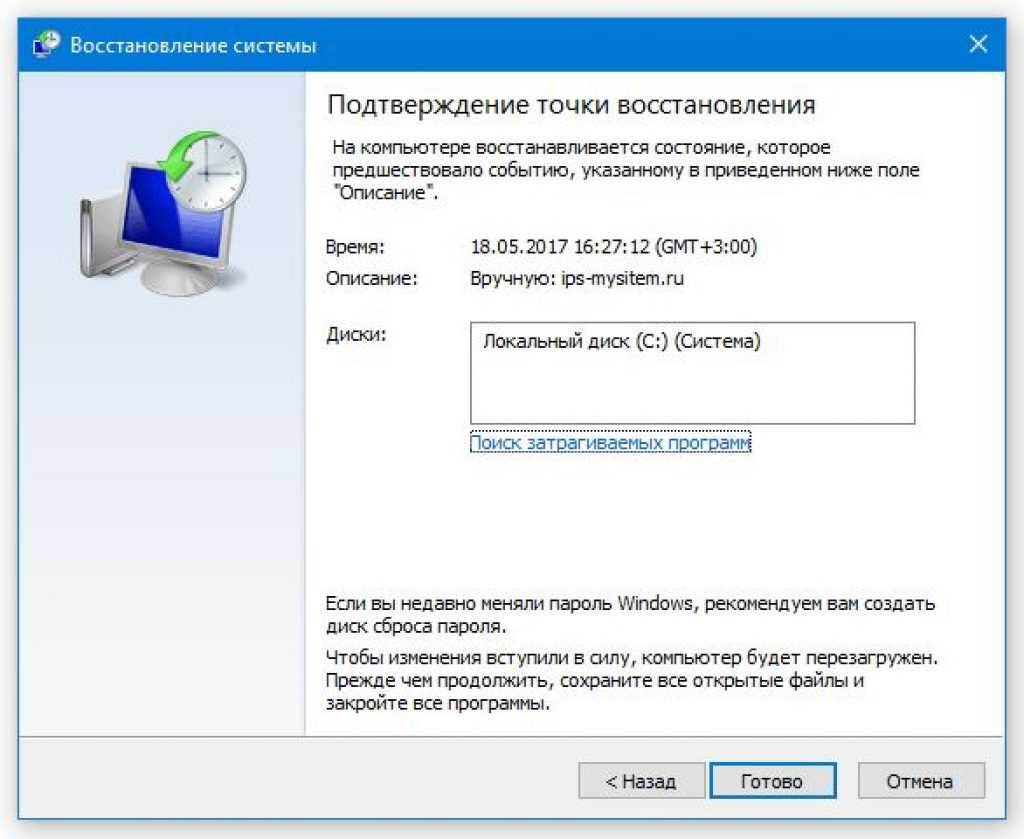
5. Нажмите «Далее» → «Готово» → «Да»
6. Компьютер перезагрузится и восстановит систему
📌 *Совет:* если не видите нужную дату — значит, точки восстановления не создавались. Включите их на будущее:
> В том же окне → “Настроить” → “Включить защиту системы” → “Применить”
🔥 Способ №2 — Восстановление через среду восстановления (если Windows не загружается)
Если система “не включается” или выдаёт синий экран — загрузитесь через среду восстановления.
✅ Как попасть в среду восстановления:
1. Включите компьютер → когда появится логотип Windows — зажмите кнопку питания на 5 секунд (выключите)
2. Повторите 3 раза — на 4-й запуск Windows сама откроет “Автоматическое восстановление”
3. Выберите: «Поиск и устранение неисправностей» → «Дополнительные параметры» → «Восстановление системы»
4. Выберите точку восстановления → следуйте инструкциям
📌 *Альтернатива:* если у вас есть установочная флешка Windows — загрузитесь с неё → “Восстановление системы”.
🔹 Способ №3 — Создайте точку восстановления прямо сейчас (на будущее!)
Не ждите, пока что-то сломается. Создайте точку восстановления прямо сейчас — это займёт 2 минуты.
✅ Как создать:
1. Win + S → введите «Создание точки восстановления» → откройте
2. Выберите диск C: → нажмите «Настроить»
3. Убедитесь, что стоит «Включить защиту системы»
4. Нажмите «Создать» → введите имя (например, “Чистая система 10.06.2025”) → «Создать»
📌 *Совет:* Windows создаёт точки автоматически перед обновлениями — но лучше делать вручную перед установкой незнакомых программ.
🚫 Что НЕ делать:
- ❌ Не отключайте защиту системы — это ваша страховка
- ❌ Не удаляйте точки восстановления вручную — они занимают мало места, но могут спасти вас
- ❌ Не игнорируйте ошибки после восстановления — если проблема осталась, попробуйте другую точку
🎯 Что дальше?
✅ Сохраните эту статью — точка восстановления спасает от переустановки Windows и потери настроек.
✅ Подписывайтесь на канал — завтра будет:
> «Лучший бесплатный антивирус в 2025 — сравнил 5 вариантов (и результат удивил)»
💬 P.S. Реальный кейс:
> Друг установил “оптимизатор системы” — и Windows перестала загружаться.
> Он уже собирался нести ПК в сервис.
> Я загрузил его в среде восстановления → откатил на вчерашнюю точку → всё заработало.
> Теперь он перед каждой новой программой делает точку восстановления — и советует всем.