Команды для управления файлами и папками
Есть простые способы выполнения операций с файлами:
- Универсальный, но более медленный способ — через контекстное меню.
- Способ побыстрее — через горячие клавиши, но потребуется их запомнить.
Общее правило подачи команд компьютеру:
- Указываем компьютеру, с каким объектом нужно выполнить действие.
- Объясняем компьютеру, что делать с указанным объектом.
- При необходимости задаём параметры действия, то есть как именно нужно выполнить действие.
Как указать объект
Если речь идёт о файлах и папках, достаточно кликнуть по ярлыку файла или папки в программе Проводник или просто подвести указатель мыши и дождаться, чтобы объект подсветился.

Папка «5 класс» выделена голубым, а ниже появилась всплывающая подсказка: сведения о папке, дате её создания и содержании.
Действие с объектом
Самый неторопливый и надёжный способ — через контекстное меню.
Оно может различаться на разных компьютерах, но самые необходимые команды везде одинаковые. Искать их нужно в нижней части меню.
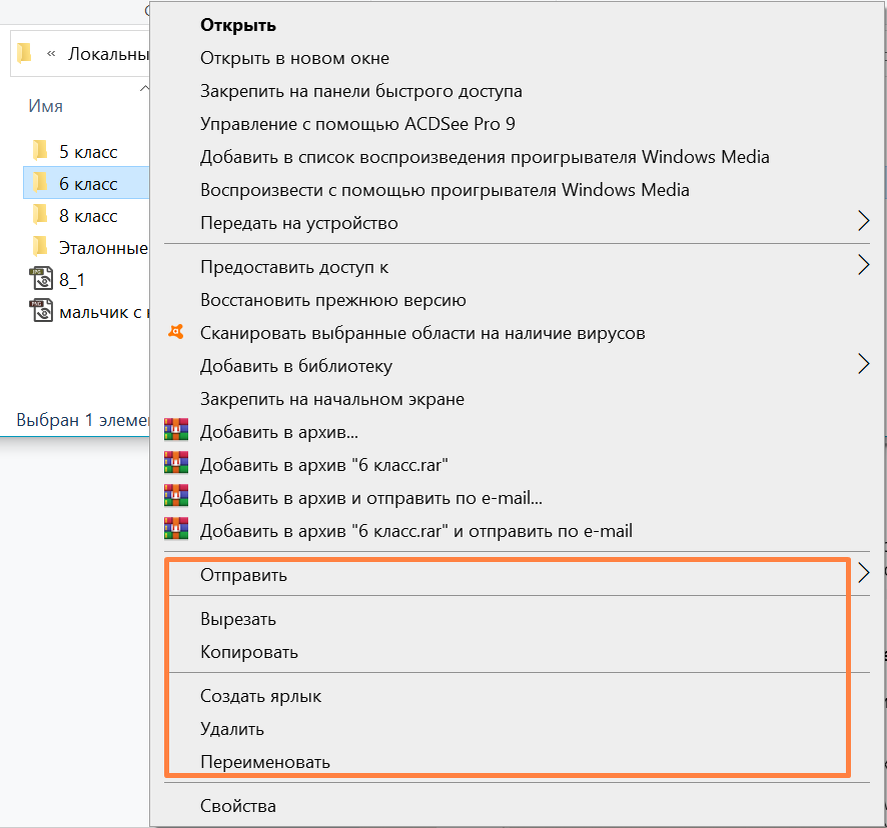
Перемещение файла/папки в другое место
Перемещение файлов и папок — очень частая операция: например, вы переносите файл со школьного компьютера на флешку, чтобы потом скопировать его на домашний компьютер.
Как переместить файл или папку:
- Выбрав объект, подать через контекстное меню команду Вырезать или просто нажать Ctrl + X. Внешне ничего не происходит — файл или папка остаются на месте, но операционная система запоминает данные об их расположении.
- Последовательно перемещаясь по папкам, перейти в место сохранения файла.
- Вызвать контекстное меню папки, выбрать команду Вставить. Можно также просто открыть папку и нажать Ctrl + V. Скопированный объект появится в папке, а из исходной папки исчезнет.
Копирование файла/папки
Копирование отличается от перемещения тем, что объект-источник тоже сохраняется.
Этим информация отличается от объектов реального мира: если вы передали кому-то яблоко, у вас теперь этого яблока нет, а если передали данные — они будут и у вас, и у получателя.
При копировании выполняем те же действия, как и при перемещении, но в контекстном меню выбираем команду Копировать (Ctrl + C).
Если копия создаётся в той же папке, что и исходный объект, его имя дополняется словом «Копия». Если вы делали копию для того, чтобы создать на основе исходного объекта что-то иное, стоит её переименовать.
Переименование файла/папки
Для этого нужно выбрать в контекстном меню команду Переименовать. Имя будет выделено.
Дальше можно ввести новое название целиком либо поставить курсор в нужное место и изменить часть имени. Изменения вступят в силу при нажатии Enter или при клике мышью вне объекта. Можно обойтись и без контекстного меню и просто нажать на имя выделенного объекта.
Создание новой папки
Внутри папки, где нужно создать новую, кликаем правой кнопкой мыши на пустом месте.
В контекстном меню выбираем Создать.
Обратите внимание: стрелочка после команды означает, что откроется дополнительное подменю.
В выпавшем меню выбираем Папку, сразу меняем автоматически данное ей имя Новая папка на нужное.
Во многих файловых менеджерах в системе меню есть команда Новая папка — можно пользоваться ею.
Удаление файла/папки
В контекстном меню любого объекта есть команда Удалить.
Другой способ удалить объект — выделить его и нажать клавишу Delete.
Если что-то пошло не так
Комбинация Ctrl + Z позволяет отменить последнее действие.
Это бывает полезно, если случайно удалили не тот файл или переместили его не туда, куда следовало. Обычно можно отменить несколько последних действий, но их количество зависит от настроек операционной системы.
Теперь вы знаете команды управления файлами и папками.