Выбираем лучший графический пресет без ущерба качеству картинки и производительности
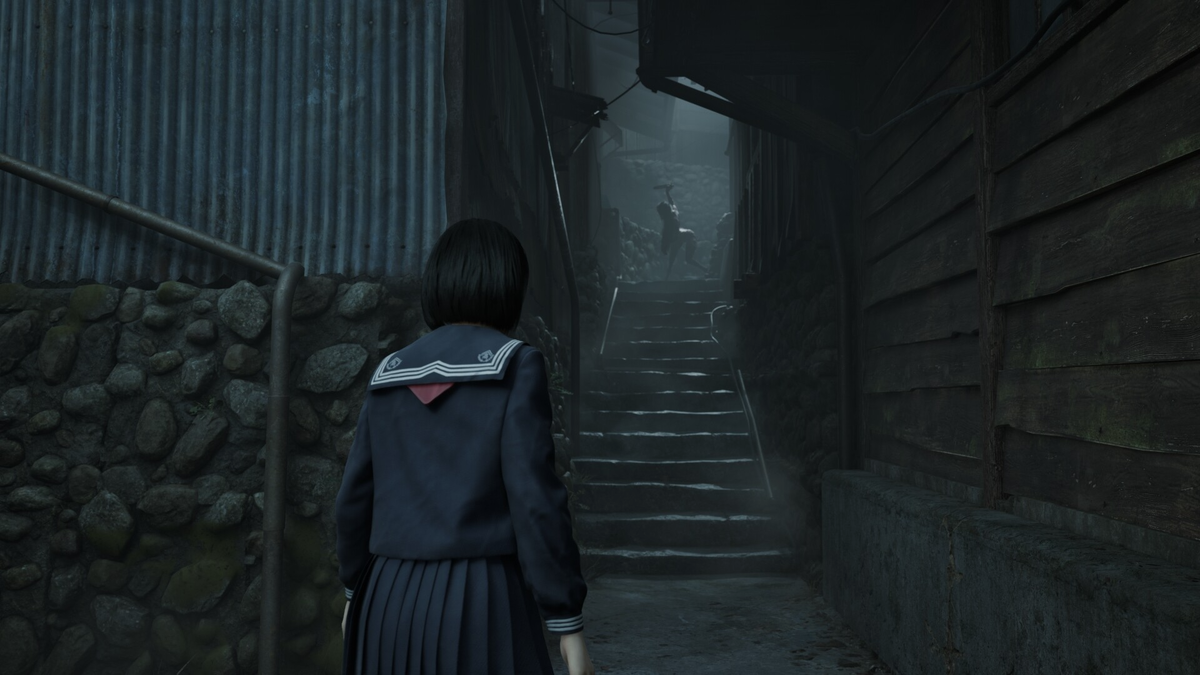
Silent Hill f — очередная часть культовой серии хорроров. Новая игра кардинально сменила сеттинг: вместо небольшого американского городка мы отправляемся в японскую деревушку, а время действия смещается в 60-е.
Игра разработана на движке Unreal Engine 5, но при этом, как ни странно, хорошо оптимизирована. Тем не менее требования к железу все равно высокие. В этом материале мы пройдемся по основным графическим настройкам, сравним их и выберем оптимальные значения.
Системные требования
Официальные системные требования Silent Hill f не запредельные. Для запуска в 720p игре потребуется среднебюджетная видеокарта 5000-й серии Radeon или 10-й серии GeForce. Процессора достаточно шестиядерного даже в рекомендуемых требованиях.
Минимальные (720p, 30 FPS, Performance):
- операционная система: Windows 11 (x64);
- процессор: Intel Core i5-8400 или AMD Ryzen 5 2600;
- оперативная память: 16 ГБ;
- видеокарта: NVIDIA GeForce GTX 1070 Ti или AMD Radeon RX 5700;
- место на диске: 50 ГБ.
Рекомендованные (1080p, 30 FPS, Quality или 60 FPS, Performance или 4К c DLSS):
- операционная система: Windows 11 (x64);
- процессор: Intel Core i7-9700 или AMD Ryzen 5 5500;
- оперативная память: 16 ГБ;
- видеокарта: NVIDIA GeForce RTX 2080 или AMD Radeon RX 6800 XT;
- место на диске: 50 ГБ.
Характеристики тестовой системы:
- операционная система: Windows 11 (24H2);
- процессор: AMD Ryzen 7 3700 Pro;
- оперативная память: 32 ГБ, DDR4, 3000 МГц;
- видеокарта: NVIDIA GeForce RTX 3070 Ti (драйвер: 581.29);
- монитор: Huawei Mateview GT 34", 3440 х 1440, 165 Гц.
Графические настройки
Графические пресеты в игре реализованы в консольном стиле. Есть три предустановки: производительность, баланс и качество. Они меняют не только стандартные опции, но и параметры вроде апскейлинга и ограничения FPS. Например, в режиме качества автоматически устанавливается лимит в 30 кадров в секунду. Однако все можно настроить детально, поэтому не забывайте проверять значения, если меняете пресеты.
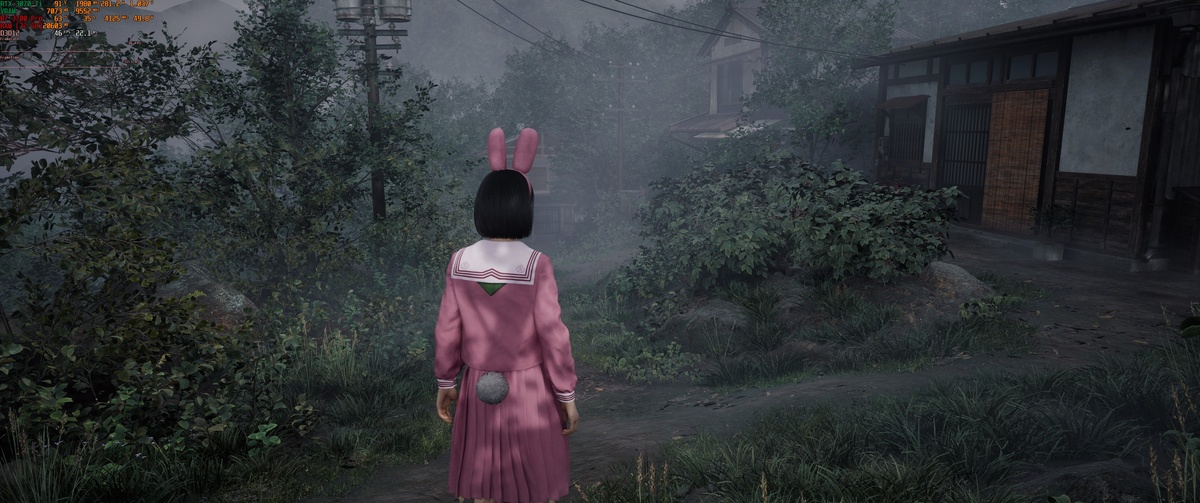
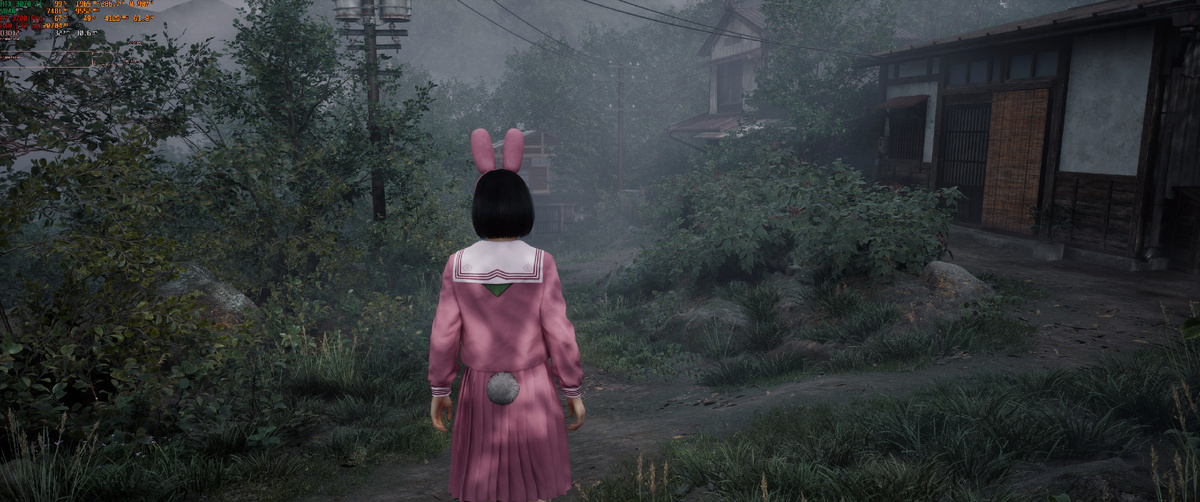
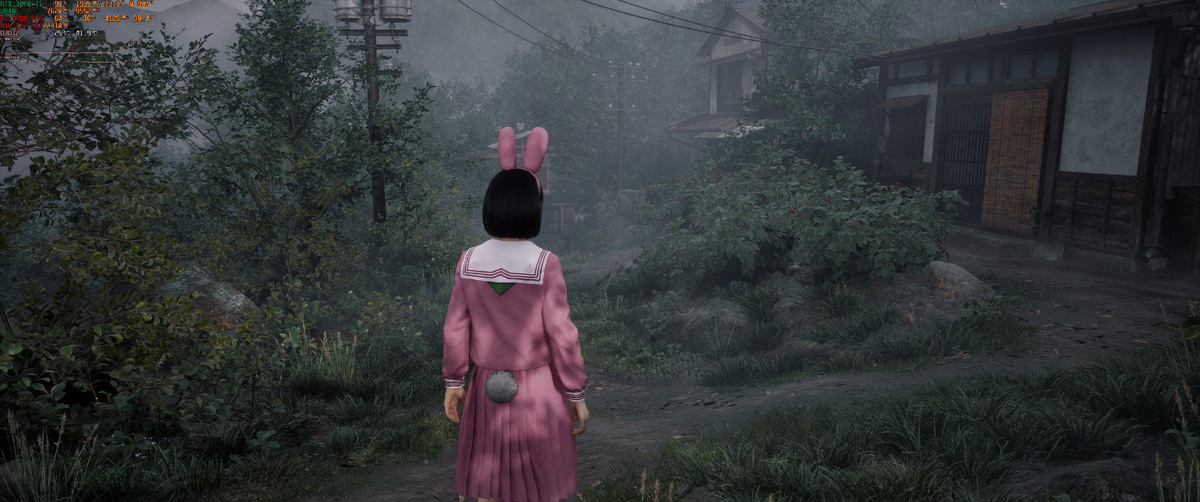
Разница между всеми предустановленными режимами не такая значительная. Больше всего от остальных отличаются самые низкие настройки, которые можно выбрать только вручную. Картинка заметно проседает по детализации, качеству текстур, освещению и теням. Если же вы отдаете предпочтение одному из пресетов, то изображение будет сносным в любом случае.
По теме:
Непрямое освещение
При выключенном непрямом освещении картинка выглядит ужасно — затенения нет, все плоское. Стоит включить хотя бы на «высокий» пресет, а «невероятно высокий» пресет выглядит еще лучше, но нагружает память и немного просаживает FPS — разница в статичной сцене порядка 5%. Лучше всего оставить «невероятно высокий».
Отражения
В игре не особо много объектов, которые могут создавать отражения, поэтому настройка не особо влияет на производительность. Но отключать отражения мы не рекомендуем, стоит оставить хотя бы «отражения пространства», но лучше сразу выставить максимальное качество — «невероятно высокий». Отражения в воде и некоторые поверхности будут выглядеть реалистичнее.
Качество теней
Тени обычно довольно требовательный параметр, в первую очередь к видеопамяти, и к тому же сильно влияет на восприятие игры. В Silent Hill f изменение качества теней видно очень хорошо — при низком значении картинка будет плоской и невыразительной. Минимально приемлемо среднее, но лучше выставить на очень высокое. Даже у видеокарт с 8 ГБ это не должно вызвать проблем.
Качество текстур
Этот параметр стоит снижать только тем, у кого 8 ГБ видеопамяти или менее. Рекомендуется среднее значение — при нем картинка приемлемого качества, а на низком пресете некоторые текстуры очень мыльные и сильно выбиваются из общего окружения. Между средним и последующими предустановками разница уже не так велика. Если играете в 4К, то выбирайте максимальное качество текстур.
Качество шейдеров
Особой разницы между установками нет, влияние на производительность порядка 7%. Если видеокарта не вытягивает остальные настройки, шейдеры лучше оставить на низких. В остальных случаях можно поднять качество.
Качество визуальных эффектов
Как и с шейдерами, качество визуальных эффектов не оказывают сильного влияния на картинку. Например, можно заметить изменение светящихся объектов вроде лампочек или эффекты прозрачности стекла. Можно оставить среднее или низкое значение. Если же видеокарта позволяет, выкручивайте на высокий или очень высокий пресет.
Качество постобработки
В зависимости от настройки картинка становится чуть объемнее. Рекомендуем оставить среднее значение. Влияние на FPS небольшое — порядка нескольких кадров.
Качество объектов на расстоянии
Качество объектов на расстоянии — это одна из настроек, которую можно смело снижать в первую очередь. На низком пресете видно, что некоторые объекты пропадают. На среднем уровне и выше особой разницы не заметно. Можно оставлять на среднем.
Сглаживание
В этом пункте можно настроить апскейлинг и сглаживание. Доступны следующие варианты: FXAA, TAA, TSR, FSR и DLSS. Здесь, как обычно, выбирайте то, что поддерживает ваша видеокарта. В нашем случае это DLSS.
В статике пресеты DLSS различаются мало, но разница между ними, а также общие недочеты апскейлинга хорошо заметны в динамике. В режиме производительности артефакты на объектах при движении камеры особенно заметны, например, на электрических проводах. Лучше всего выставить сбалансированный пресет или режим качества, если у вас есть запас по производительности.
Другие типы сглаживания тоже можно применять. Исключение — FXAA, так как этот метод вызывает заметные лесенки по краям объектов и мерцания. Наилучшее качество обеспечивает TAA, но и производительность падает сильнее. FSR выглядит неплохо, но хуже, чем DLSS. TSR тоже качественный, показывает себя наравне с DLS, но производительность ниже.
Прочие настройки
В игре можно выставить ограничение на 30 или 60 кадров в секунду, а также включить вертикальную синхронизацию. Если у вас монитор с G-Sync или Freesync, не ограничивайте FPS и выключите V-Sync. Если же вам нужно другое значение, ограничить FPS можно через драйвер видеокарты или специализированные программы для мониторинга частоты кадров вроде RivaTuner Statistics Server.
«Размытие движения» традиционно не оказывает сильного влияния на производительность. Выбирайте по своему усмотрению.
Что в итоге
В заключение даем оптимальные настройки, которые получилось выявить на тестовой конфигурации. Обратите внимание, что с выходом патчей рекомендации могут поменяться. Эти оптимизированные настройки на тестовой системе подняли частоту кадров с 30 до 60 при минимальных потерях в визуальном качестве.
Остальные параметры настраивайте по желанию.