Всем привет. Если ваш струйный принтер/мфу Epson начал плохо захватывать бумагу, или, например, просто начал протягивать через себя бумагу и не печатать, то надеюсь статья вам поможет. Для примера взяли мфу Epson L3100. Вооружившись отверткой, лопаткой, крючком, шприцом, а главное парой перчаток приступаем к разборке данного чуда техники.
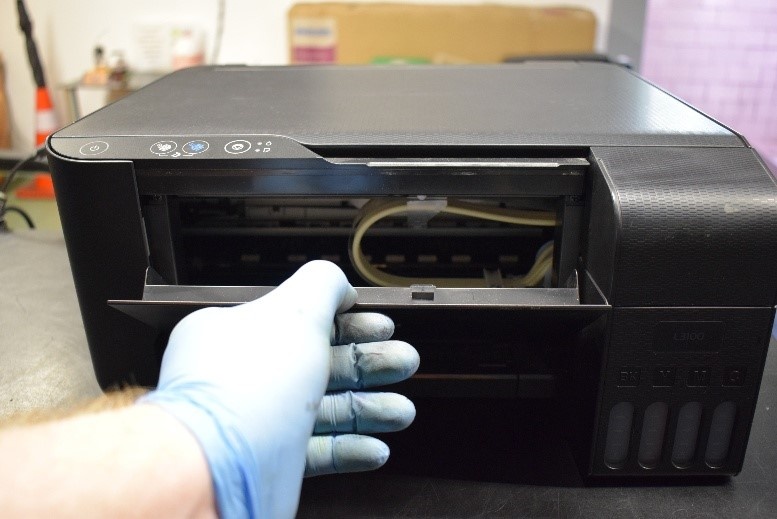
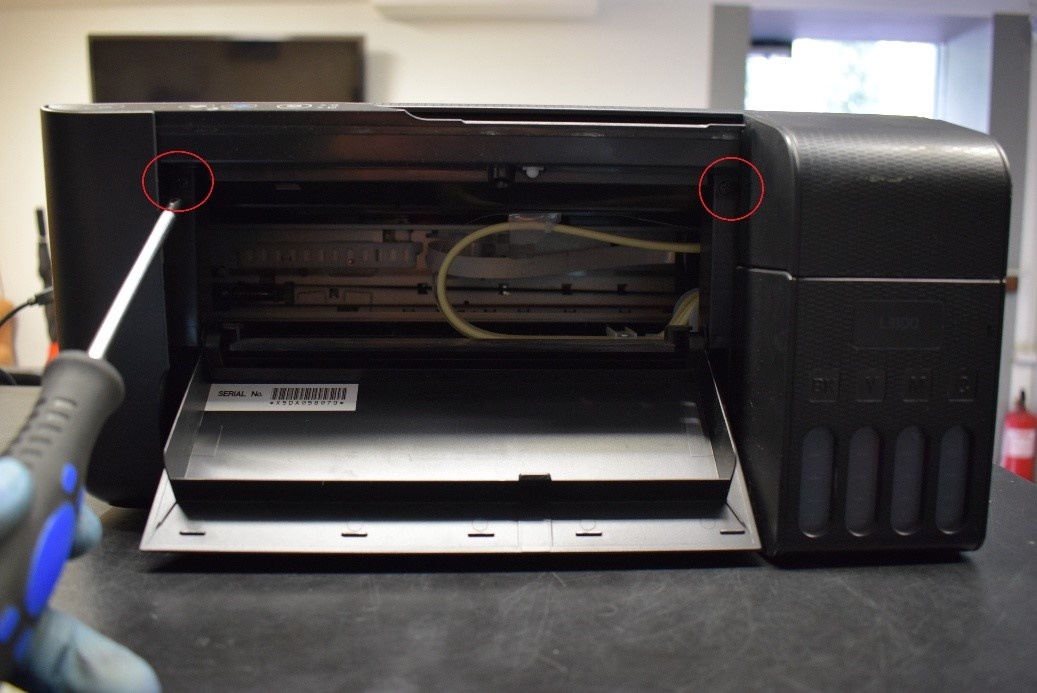
Откройте переднюю крышку для получения доступа к винтам.
Открутите два винта сверху по бокам проёма с помощью отвёртки. Так мы освободим «крышку корпуса со сканером»
Теперь поднимаем крышку со сканером, но не сильно, так-как шлейфы там не сильно длинные. Найдите то, чем можно подпереть крышку.
Демонтируем теперь боковую панель, это для более удобного доступа к разъёмам шлейфов. И так, слегка приподнимите эту часть (вверх выемки, то, что показано на первой фотографии), потом отодвиньте вправо, это даст боковой панели освободится от верхнего замка.
Отгибаем боковую панель, но не сильно, так чтобы замки панели могли высвободится из отверстий в корпусе мфу
Теперь мы получили полный доступ к нужным нам шлейфам. Выдерните нужные шлейфы из разъёмов. Один сверху, два снизу.
P.S.1 На самом деле, снимать боковую крышку не обязательно, но если вы делаете это в первый раз, то лучше снять, так как подключить шлейфы обратно, без снятой крышки, легко и просто у вас не получится и вы можете их повредить.
Теперь демонтируем саму крышку. Возьмитесь за крышку корпуса слева, потом немного сдвигаем её влево, после, крышка освободилась из петель, теперь можно уже доставать её.
P.S.2 Будьте аккуратны, правое "ушко" за которое цепляется крышка, может легко сломаться, если начать сильно дёргать
Ну вот, мы добрались до первого претендента на замену – ролик захвата
Отсоединяем два шлейфа, это даст доступ к удобному демонтажу/монтажу пружины датчика бумаги
Снимаем аккуратно пружину с помощью крючка
Для начала снимем кожух над роликом, который непосредственно прикреплен шурупом к силовой конструкции принтера. Чтобы сдвинуть кожух, нам нужно нажать на защёлку-замок и сразу сдвинуть кожух в сторону от оси ролика захвата. Далее, спокойно вынимаем сам кожух.
Вот мы и добрались до самого ролика захвата бумаги. На фото уже установлен новый. На втором фото для наглядности старый ролик
P.S.3 Если поставить ролик захвата бумаги не той стороной, проблемы с захватом бумаги у вас останутся.
Перейдём к замене ролика отделения. Его можно достать в принципе сверху, что мы и сделаем. Воспользуйтесь крючком, и подденьте ось со стороны платы
P.S.4 Внутри ролика отделения есть пружина, её нужно обязательно проверить. Если она целая - ролик в одну сторону вращается, в другую - нет, если сломана - вращается в обе стороны (в этом случае нужно поменять ролик в сборе)
P.S.5 Если пружина сломана, ваш принтер/мфу будет постоянно протягивать через себя бумагу, и не будет ничего печатать
Устанавливаем всё на свои места, собираем и проверяем
На этом на сегодня всё, удачи в ремонте.