Не скачивайте CCleaner и не платите “оптимизаторам”.
Windows умеет чистить себя сама, бесплатно и безопасно — просто мало кто знает, как это сделать правильно.
Я покажу 3 способа — от самого простого до продвинутого. №1 — встроен в систему. №3 — освободит вам 10–30 ГБ за 5 минут.
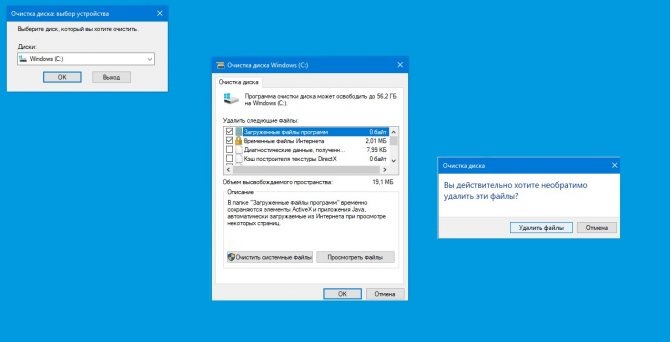
🔹 Способ №1 — Очистка диска (встроенный инструмент Windows)
Самый безопасный и официальный способ — использовать встроенный инструмент “Очистка диска”.
✅ Как запустить:
1. Откройте «Этот компьютер»
2. Кликните правой кнопкой на диске C: → выберите «Свойства»
3. Нажмите кнопку «Очистка диска»
4. Дождитесь анализа → поставьте галочки на:
- Временные файлы
- Файлы в корзине
- Журналы обновлений Windows
- Временные файлы Windows
5. Нажмите «ОК» → «Удалить файлы»
📌 *Совет:* если хотите очистить ещё больше — нажмите «Очистить системные файлы» → снова поставьте галочки → удалите.
🔥 Способ №2 — Очистка папки Temp вручную (освободит 2–10 ГБ)
Папка Temp — это “мусорка” для временных файлов программ. Часто её содержимое не удаляется годами.
✅ Как очистить:
1. Нажмите Win + R → введите %temp% → нажмите Enter
2. Откроется папка Temp → нажмите Ctrl + A → Delete
3. Если какие-то файлы не удаляются — пропустите их (они используются системой)
📌 *Бонус:* также очистите папки:
- temp (введите в Win+R: temp)
- prefetch (введите: prefetch)
🔹 Способ №3 — Перенос папок “Загрузки”, “Документы”, “Видео” на другой диск (освободит 10–30+ ГБ!)
Если у вас есть диск D (или внешний SSD/флешка) — вы можете перенести системные папки, чтобы они больше не забивали диск C.
✅ Как перенести:
1. Откройте Проводник → перейдите в «Этот компьютер» → «Документы»
2. Кликните правой кнопкой → «Свойства»
3. Перейдите во вкладку «Расположение»
4. Нажмите «Переместить» → выберите папку на диске D: (например, D:\Documents)
5. Нажмите «Применить» → система предложит перенести файлы — согласитесь
📌 *Повторите для:*
- Загрузки
- Изображения
- Видео
- Музыка
🚫 Что НЕ делать:
- ❌ Не удаляйте файлы вручную из C:\Windows или C:\Program Files — можно сломать систему
- ❌ Не скачивайте “чистильщики” с непонятных сайтов — 80% из них — вирусы или шпионское ПО
- ❌ Не отключайте обновления Windows — это не мусор, это безопасность
🎯 Что дальше?
✅ Сохраните эту статью — эти способы пригодятся всегда, особенно перед установкой обновлений или игр.
✅ Подписывайтесь на канал — завтра будет:
> «Как восстановить систему, если всё сломалось — точка восстановления Windows»
💬 P.S. Реальный кейс:
> У клиента диск C был заполнен на 98%. Он уже собирался переустанавливать Windows.
> Я перенёс ему “Загрузки” и “Документы” на диск D — освободил 28 ГБ.
> Плюс почистил Temp и “Очисткой диска” — ещё 5 ГБ.
> Компьютер стал работать как новый — без единого рубля затрат.