Инструмент Levels (Уровни) — это один из основных способов коррекции изображения в Photoshop. Он позволяет управлять: Главное окно «Уровни» показывает гистограмму — график распределения яркости. ✅ Вывод:
Инструмент «Уровни» позволяет быстро и точно настраивать яркость, контраст и цветовой баланс, делая изображение более выразительным и готовым к печати или публикации.
Что такое уровни
Инструмент Levels (Уровни) — это один из основных способов коррекции изображения в Photoshop. Он позволяет управлять:
- Тональным диапазоном (от самых тёмных до самых светлых участков).
- Балансом яркости и контрастности.
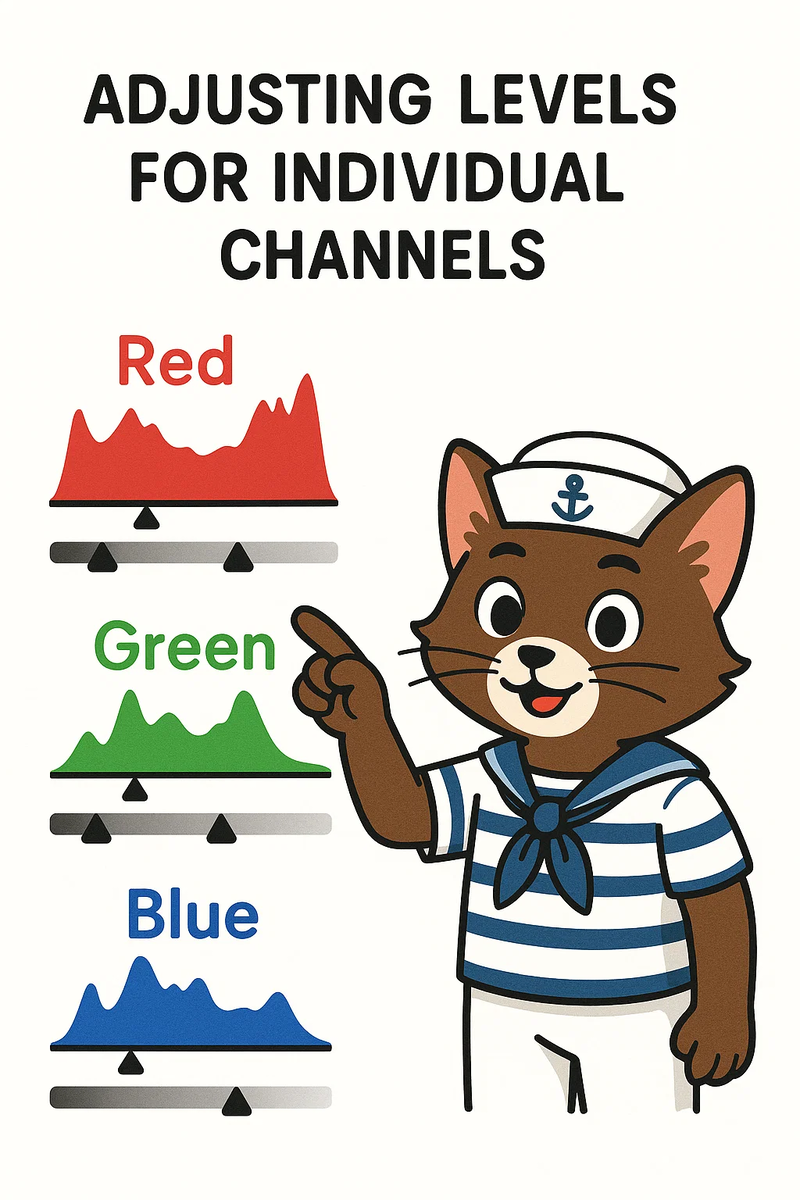
- Цветовым каналом (RGB вместе или каждый по отдельности).
Главное окно «Уровни» показывает гистограмму — график распределения яркости.
Основные элементы окна «Уровни»
- Треугольники под гистограммой:
Чёрный (слева) — задаёт уровень теней.
Серый (в центре) — средние тона.
Белый (справа) — задаёт уровень светов.
- Output Levels (Выходные значения): позволяют дополнительно «сжать» диапазон света и тени.
Практика
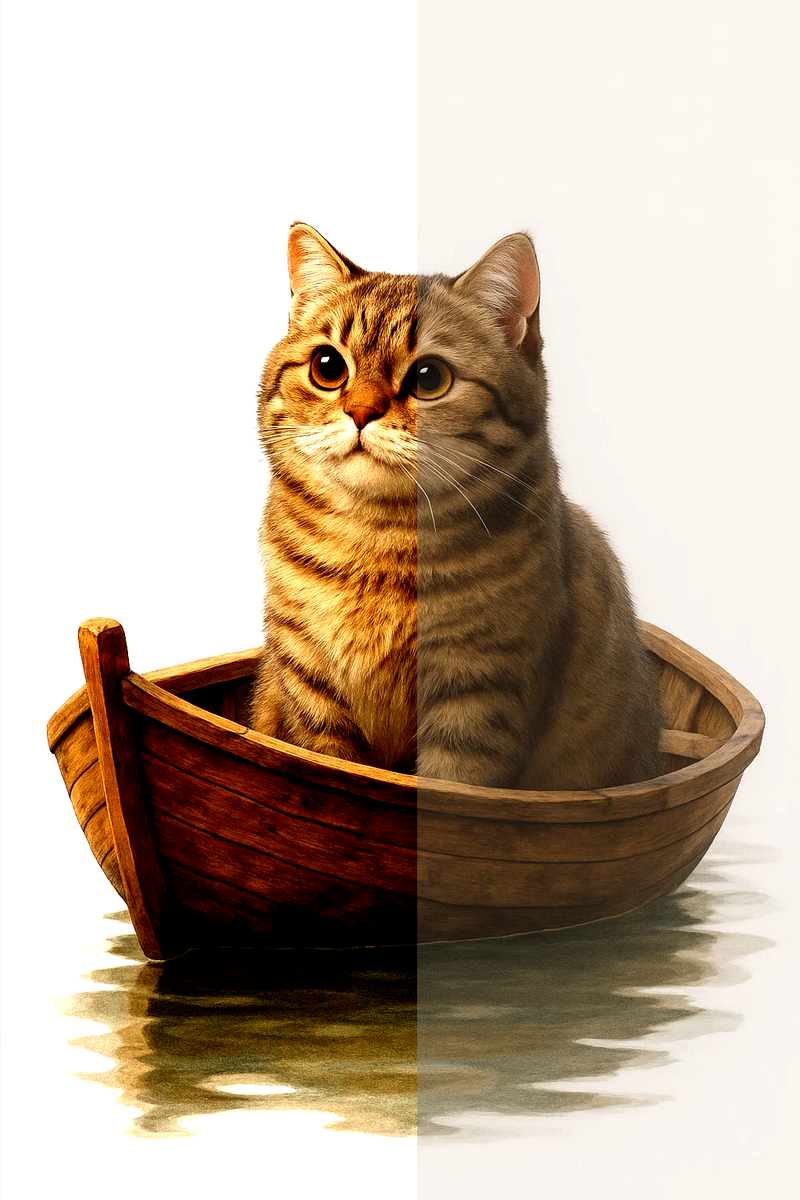
- Откройте изображение (например, фото котика).
- Добавьте корректирующий слой «Levels» (Layer → New Adjustment Layer → Levels (Слой → Новый корректирующий слой → Уровни).
- Перетащите чёрный ползунок вправо до начала гистограммы → тени станут более глубокими.
- Перетащите белый ползунок влево → светлые участки станут ярче.
- Подкорректируйте серый ползунок → отрегулируйте общую яркость средних тонов.
- Сравните результат до и после.
- Попробуйте другие настройки уровней.
Советы
- Не сдвигайте ползунки слишком сильно — картинка может потерять детали.
- Если изображение выглядит «плоским» — используйте Levels для придания глубины.
- Работая с цветными фото, можно корректировать отдельно каналы Red, Green, Blue, чтобы убрать цветовой перекос.
✅ Вывод:
Инструмент «Уровни» позволяет быстро и точно настраивать яркость, контраст и цветовой баланс, делая изображение более выразительным и готовым к печати или публикации.