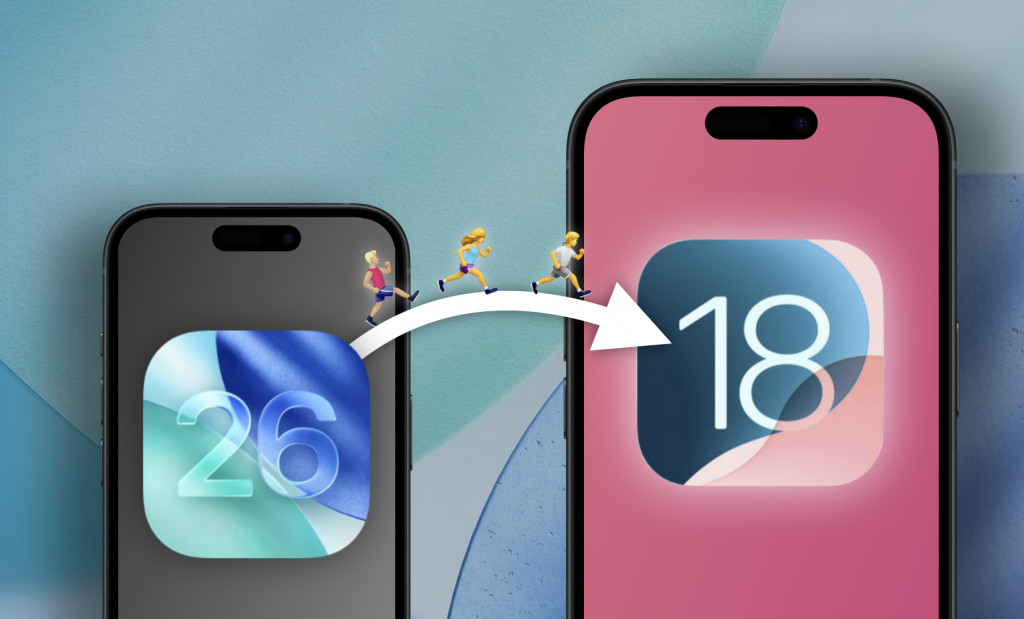
Прошло чуть больше недели с момента релиза iOS 26 и iPadOS 26 на совместимых iPhone и iPad. В этом году интерес к обновлениям был беспрецедентным, и немудрено: Apple довольно редко вносит существенные изменения в дизайн-код и оформление мобильных ОС. Новый Liquid Glass действительно выглядит свежо и интересно после привычного и поднадоевшего многим флэт-интерфейса. Однако не всё оказалось гладко.
Если в смысле глюков и багов апдейт вышел неплохим, то вот сам редизайн по вкусу пришелся далеко не всем. Ранее мы рассказывали, что пользователи возмущаются и плюются в соцсетях, «жидкое стекло» кажется им некрасивым и неудобным. К счастью, еще можно откатиться на iOS / iPadOS 18.
А что, если, несмотря на наши рекомендации, перед обновлением на iOS 26 вы забыли сделать бэкап. Плохо, но не смертельно. В конце статьи вы найдете для себя возможный вариант действий.
Содержание:
- Бэкап своих данных
- Российские приложения
- Как откатиться на iOS / iPadOS 18
- А если нет бэкапа iOS 18?
Бэкап своих данных
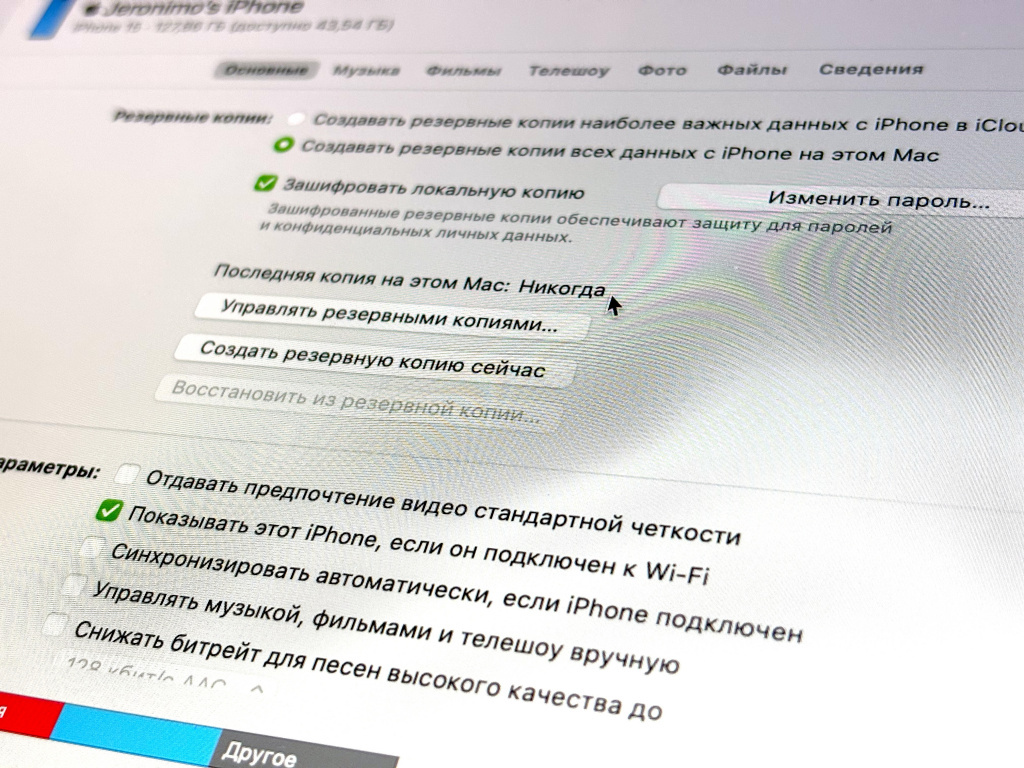
Вы создавали ее перед тем, как обновиться на iOS 26? Если да, то никаких проблем не возникнет. После отката просто восстановите свои личные данные из бэкапа.
А если перед обновлением вы забыли сделать резервную копию, то сделайте ее прямо сейчас перед откатом. Сделать это можно двумя способами: либо в облако iCloud, либо на Windows-компьютер / Mac. Обычно я рекомендую создать локальный бэкап на ПК или Mac, поскольку облачная резервная копия...
- Сохраняет не все данные с устройства
- Недоступна для внештатных манипуляций (а нам они могут понадобиться)
- Требует гораздо больше 5 ГБ, доступных бесплатно (то есть нужна подписка)
Повторюсь: если у вас есть бэкап с iOS 18 в любом виде — больше ничего делать не требуется. А если нет, то только локальную копию вы сможете после отката установить на iOS / iPadOS 18 с помощью небольшой хитрости. О ней в конце текста.
Вот как создать локальную резервную копию iPhone или iPad:
- Подключите девайс к компьютеру при помощи кабеля
- Нажмите «Доверять» при необходимости
- Откройте iTunes на Windows или Finder на macOS
- Выберите ваше устройство в боковом меню
- Поставьте галочки «Создавать резервные копии на этом ПК/Мас» и «Зашифровать копии»
- Нажмите «Создать копию сейчас»
- Дождитесь завершения.
Почему это так важно? Потому что откат iOS / iPadOS сопровождается полным сбросом настроек айфона или айпада с удалением всех ваших данных.
Российские приложения
После 2022 года это обязательный раздел во всех инструкциях, касающихся манипуляций с ОС и её обновлениями. Перед тем, как сделать полный сброс своего устройство и восстановить iOS 18, обязательно скопируйте на компьютер «про запас» IPA-пакеты всех банковских приложений, которые установлены на вашем устройстве.
- Скачайте, установите и откройте приложение iMazing
- Подключите ваш iPhone или iPad к компьютеру с помощью кабеля
- Нажмите «Доверять» при необходимости
- Выберите свое устройство в боковой панели
- Нажмите «Управление приложениями»
- Найдите по очереди каждое банковское приложение, щелкните на него правой кнопкой и нажмите «Экспорт IPA»
- Выберите папку на компьютере, куда будут копироваться установочные IPA-файлы
- Если не получается, тогда просто перетащите приложение на рабочий стол — оно забэкапится в формате imazingapp со всеми вашими личными данными.
Если этого не сделать, то есть большой риск больше не восстановить нужные приложения после отката iOS. Лучше лишний раз перестраховаться, а потом похвалить себя за прилежность.
Как откатиться на iOS 18 и iPadOS 18
Вам снова понадобится компьютер:
- Переведите ваш iPhone или iPad в режим восстановления: для iPhone с Face ID подключите его к компьютеру с помощью кабеля, удерживая боковую кнопку Power, пока не появится изображение компьютера и кабеля / для iPad без кнопки Home кратко нажмите кнопку громкости, расположенную ближе всего к верхней кнопке, потом кратко нажмите вторую кнопку громкости, далее нажмите и удерживайте верхнюю кнопку.
- Откройте iTunes на Windows либо Finder на macOS
- Выберите свой девайс в боковой панели
- Нажмите «Восстановить» и дождитесь, пока процесс завершится.
Компьютер сам скачает и установит последнюю стабильную версию прошивки — на момент публикации гайда это iOS 18.7 и iPadOS 18.7.
Когда установка завершится, восстановите свои данные из резервной копии в iCloud или на ПК, а потом установите ранее сохраненные IPA-приложения. Сделать это можно либо через iMazing, либо прямо по AirDrop (если у вас Mac).
А если нет бэкапа iOS 18?
Больше так делать не нужно — обязательно создавайте резервную копию перед любыми манипуляциями с системой. А сейчас не отчаивайтесь. Можно попробовать восстановить резервную копию с iOS 26 на iOS 18.
ДИСКЛЕЙМЕР. Дальнейшей инструкции вы следуете исключительно на свой страх и риск. Скорее всего, всё пройдет успешно, но может и нет — никто не гарантирует результата. Официально Apple не позволяет устанавливать бэкап с более новой iOS на более старую.
Итак, приступим. Сначала делаем следующее:
- На Windows: в Проводнике откройте папку по пути C:\Users\UserName\AppData\Roaming\Apple Computer\MobileSync\Backup
- На Mac: в Finder нажмите cmd+shift+G и вставьте строку ~/Library/Application Support/MobileSync/Backup/, нажмите Enter.
В этой папке вам нужен файл под названием Info.plist. Откройте его в любом текстовом редакторе — подойдет простейший блокнот или TextEdit.
Теперь запустите поиск по файлу: вам нужно найти в тексте «26.0». Нашли? Замените это значение на «18.0» и сохраняйте файл. Строго следите за каждым символом: даже один лишний пробел может поломать всю схему.
Теперь подключайте iPhone или iPad, который вы ранее откатили с ОС 26 на 18, и пробуйте восстановиться из резервной копии. Скорее всего, всё получится. По моему личному опыту, этот процесс всегда оканчивается успешно, если всё делать строго по инструкции.
В некоторых случаях вы можете не найти отдельные файлы или данные после отката. Нужно помнить, что это экстренный способ, который обходит все запреты Apple, поэтому никаких гарантий успеха вам никто не даст. Когда я откатывал свое устройство с ОС 26 на ОС 18, то единственное, что сбросилось в итоге — это текущие обои. Все остальные данные были на своих местах.