В процессе создания компоновочных чертежей в проектах AutoCAD Electrical вся текстовая информация автоматически сохраняется в базе данных проекта (имя проекта.mdb) и используется для генерации отчетов по проекту.
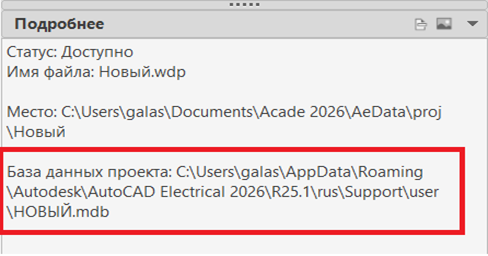
Например, информация о компонентах компоновочных чертежей сохраняется в таблице PNLCOMP базы данных проекта.
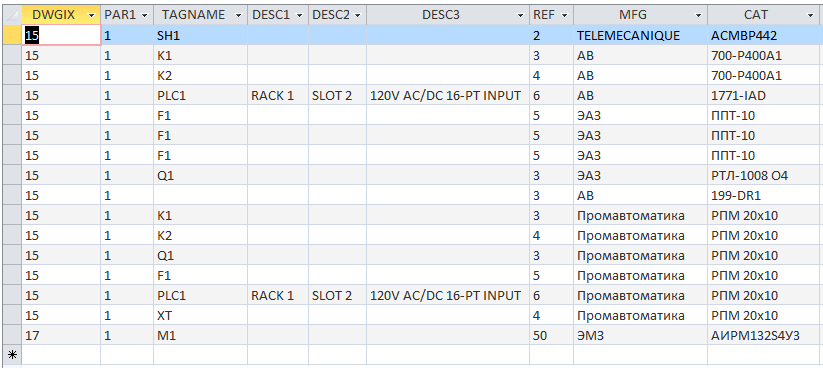
В базу данных проекта копируются значения атрибутов графических образов компонентов и других объектов проекта, а также скрытие данные – Xdata.
Некоторые данные для отчетов извлекаются из внешних ссылочных файлов, таких как база данных каталога изделий.
На вкладке Отчеты расположены два инструмента для создания отчетов по схемам проекта (на панели Схема) и по компоновочным чертежам (на панели Монтажная панель).
Процедура создания отчетов по компоновочным чертежам следующая:
1. Запустите инструмент Отчеты на панели Монтажная панель вкладки Отчеты.
2. В диалоговом окне «Отчеты по монтажным панелям» выберите имя отчета.
3. Выберите источники данных для отчета: Проект, Активный чертеж или укажите объекты на активном чертеже.
4. Установите дополнительные настройки для отчета (если требуется).
5. Для отчета «Спецификация» необходимо выбрать «Параметры отображения».
6. Нажмите на кнопку Формат и выберите формат отчета отличный от формата по умолчанию.
7. Укажите коды «Функциональных групп» (Устройств) и коды «Мест» для извлечения данных, если в проекте используются обозначения кодов «Устройств» и «Мест» размещения компонентов.
8. Укажите необходимость обновления базы данных проекта, чтобы не использовать в отчете устаревшие данные.
9. После окончательной настройки нажмите кнопку ОК.
10. В диалоговом окне «Формирование отчетов» при необходимости измените формат отчета. Если вновь созданный формат планируется использовать и для других проектов, сохраните его с новым именем.
11. Задайте условия сортировки данных отчета, запустите пользовательские опции отчета.
12. При необходимости добавьте в отчет необходимые заголовки и разрывы.
13. При необходимости отредактируйте строки отчета.
14. Окончательно сформированный отчет разместите в виде таблицы на чертеже, сохраните данные во внешнем файле или распечатайте.
Если вы планируете автоматически создавать отчеты по графической части проекта, позаботьтесь о том, чтобы нужная текстовая информация была включена в базу данных проекта.
Я 🩷AutoCAD Electrical !