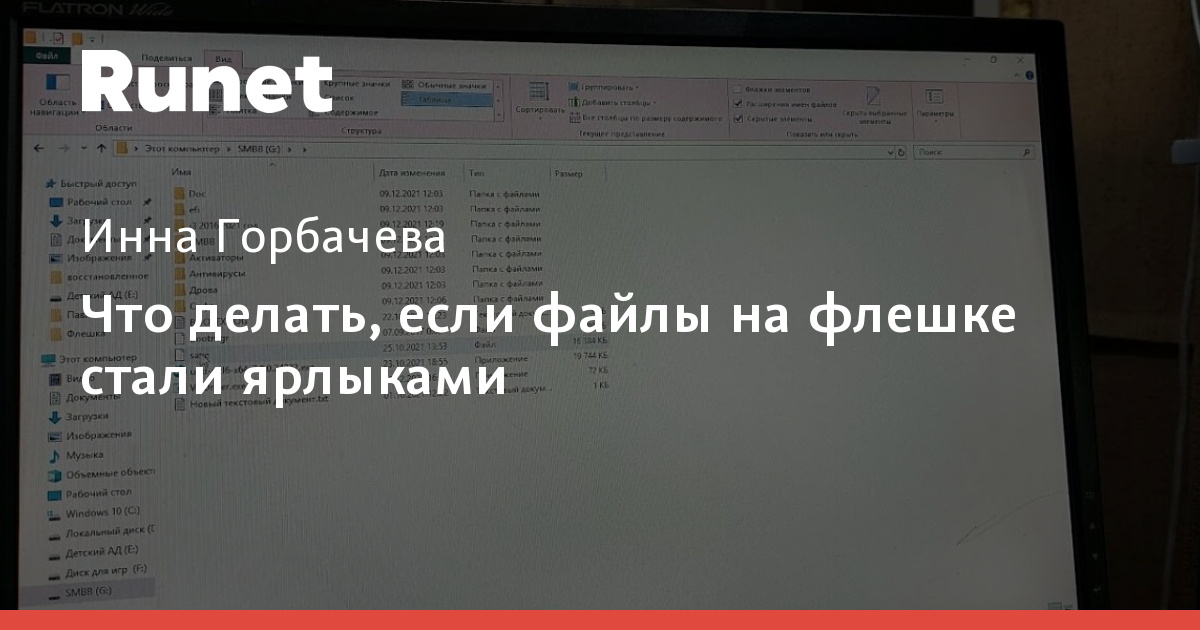
Ситуация, когда вместо привычных папок и документов на USB-накопителе появляются ярлыки, знакома многим пользователям. Чаще всего это связано с вирусами, которые прячут оригинальные файлы и создают ссылки на вредоносные программы. Но паниковать не стоит — в большинстве случаев данные можно восстановить. Почему так происходит Главная причина — заражение флешки вредоносным ПО, которое: скрывает настоящие файлы, меняя их атрибуты на «системный» и «скрытый»; создает на их месте ярлыки с теми же названиями, ведущие на вирус; может заразить и сам компьютер, если открыть такой ярлык. Иногда подобное поведение может быть вызвано ошибками файловой системы, но это встречается значительно реже. Как восстановить файлы 1. Сначала — проверка на вирусы Подключите флешку к компьютеру, на котором установлена антивирусная программа. Используйте проверенные решения: Kaspersky, Dr.Web, 360 Total Security, Avast или встроенный Защитник Windows. После удаления угроз флешку можно безопасно извлечь и подключить снова. 2. Открыть скрытые файлы В «Проводнике» откройте вкладку «Вид» и включите «Показ скрытых файлов». Затем откройте «Свойства» каждого нужного файла и снимите галочки с «Скрытый» и «Системный». 3. Использовать командную строку Если файлов много, удобнее воспользоваться командой: Откройте Командную строку от имени администратора. Введите команду, заменив F: на букву вашей флешки: attrib -h -r -s /s /d F:\*.* Нажмите Enter. Все файлы станут видимыми. Как предотвратить повторное заражение Не подключайте флешки к подозрительным компьютерам. Регулярно проверяйте накопители антивирусом. Не запускайте ярлыки с флешки, если они появились неожиданно. Храните резервные копии данных в облачных сервисах или на другом носителе. Если действовать сразу, шанс полностью восстановить доступ к файлам очень высок. Главное — не запускать подозрительные ярлыки и первым делом удалить вредоносное ПО.