3 простых способа.
Быстро узнать модель видеокарты, установленной в вашем ПК, может понадобиться по разным причинам: для обновления драйверов, проверки системных требований игры или просто из любопытства. Вот три простых способа это сделать.
Как посмотреть какая у тебя видеокарта в Windows
Это самый быстрый способ, для которого не нужно скачивать никакие дополнительные приложения.
- Кликните правой кнопкой мыши по панели задач (пустой области внизу экрана рядом с кнопкой «Пуск»).
- В появившемся меню выберите «Диспетчер задач».
- Перейдите во вкладку «Производительность».
- В левом столбце найдите и откройте вкладку «Графический процессор».
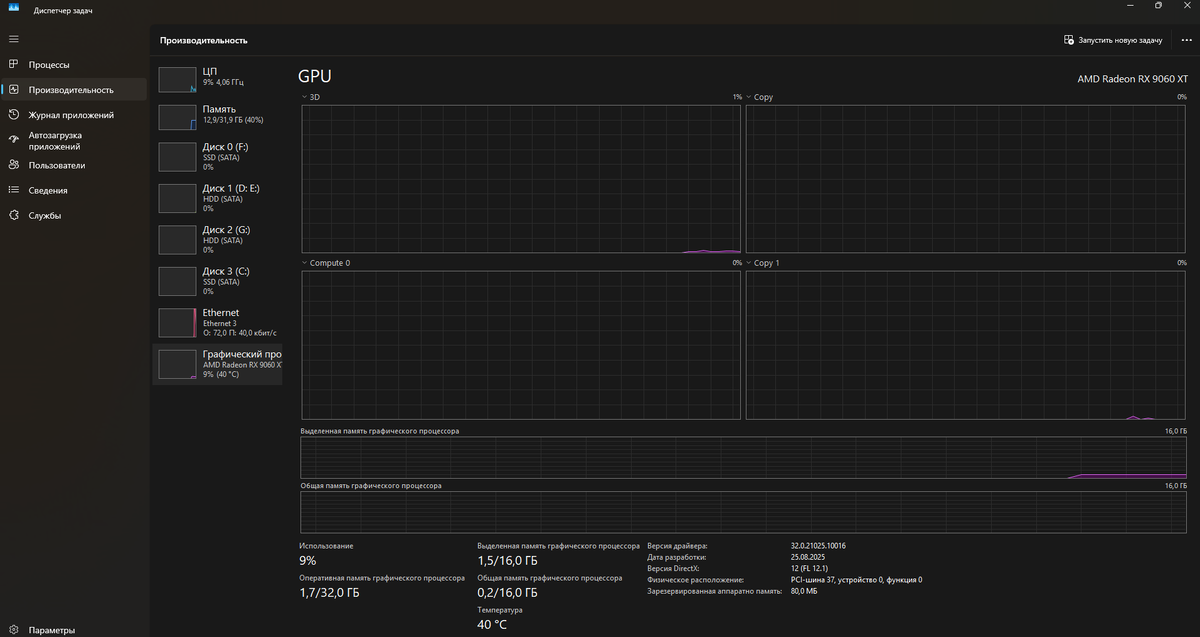
Здесь вы увидите модель видеокарты, а также объем видеопамяти, ее загрузку памяти, нагруженность чипа и температуру. Но эта информация отобразится только в том случае, если у вас установлены корректные драйверы на видеокарту. А что делать, если их нет?
Как посмотреть какая у тебя видеокарта в GPU-Z
Если драйверы не установлены или нужно получить максимум технических данных, идеальным решением станет бесплатная программа GPU-Z.
- Откройте программу.
- Сразу после она покажет все основные данные.
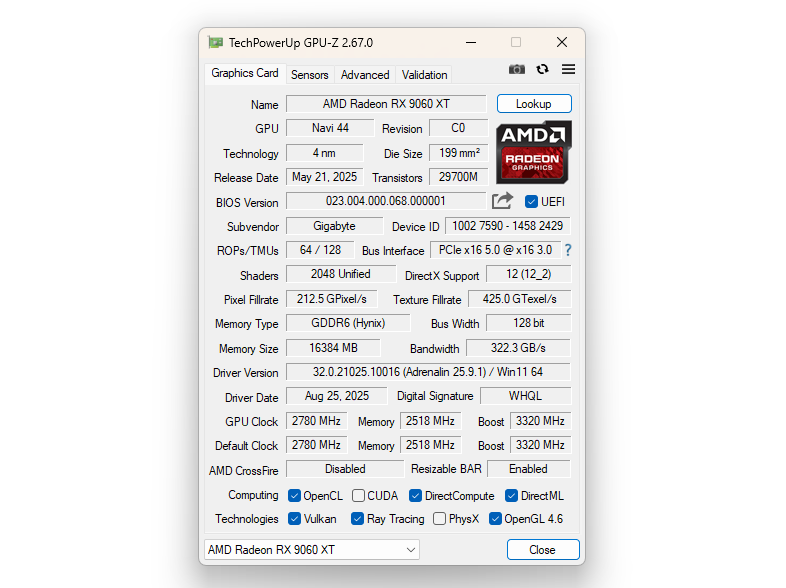
Название вашей видеокарты будет указано в графе «Name». Кроме этого, GPU-Z предоставляет огромное количество другой полезной информации: производителя карты (вендора), тип и производителя чипов памяти, ширину шины памяти и многое другое.
Как посмотреть какая у тебя видеокарта в AIDA64
Для комплексного анализа всего оборудования компьютера отлично подходит мощная программа AIDA64.
- Она платная, но у нее есть 30-дневный тестовый период.
- Установите и запустите программу.
- В левом меню раскройте раздел «Дисплей».
- Далее выберите пункт «Видео Windows».
Здесь вы найдете информацию о модели вашей видеокарты и ее основных характеристиках.
***
Как видите, узнать модель своей видеокарты очень просто. Диспетчер задач Windows подходит для быстрой проверки, GPU-Z – лучший выбор для глубокого анализа параметров графического адаптера, а AIDA64 предоставляет данные не только о карте, но и о всех остальных компонентах системы.
***
Самые безумные видеокарты в истории: 4090 на 48 Гб и беспроводная 15-летней давности
Как выбрать видеокарту? Самый полный гайд по характеристикам