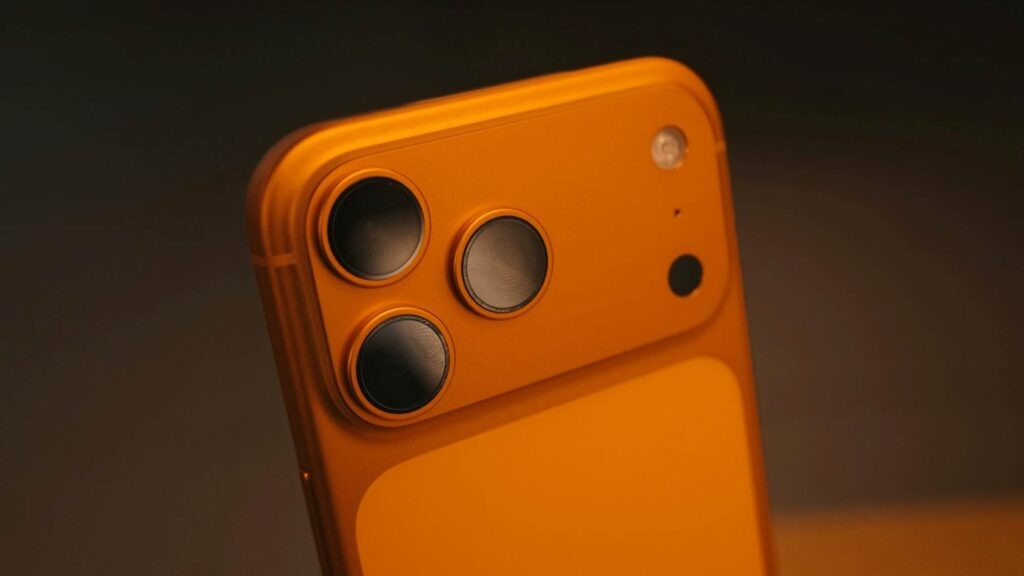
Знакомо чувство, когда распаковываешь новенький iPhone, особенно флагман вроде 17-й серии? Ожидание молниеносной скорости, идеальной плавности… Но проходит время, и вот уже приложения открываются с задумчивостью, а интерфейс немного «подвисает». Прежде чем паниковать и нести телефон в сервис, знайте: с ним всё в порядке! Скорее всего, виновата переполненная оперативная память (RAM). И почистить её — проще простого.
Хотя Apple не сделала для этой процедуры отдельной кнопки, есть одна хитрая и очень быстрая комбинация. Рассказываем по шагам, как вернуть iPhone 17 былую резвость.
Шаг 1: Включаем «виртуальный джойстик» (AssistiveTouch)
Для нашего трюка нам понадобится помощник — плавающая кнопка на экране.
- Заходим в Настройки → Универсальный доступ → Касание → AssistiveTouch.
- Переводим переключатель в активное положение.
- На экране появится полупрозрачная кнопка. Её можно перемещать к любому краю, чтобы не мешала. Это наш секретный инструмент!
Шаг 2: Вызываем «меню выключения» (но не выключаемся!)
Теперь нужно вызвать экран, как будто мы собираемся выключить телефон.
- Зажмите и удерживайте одновременно кнопку включения/блокировки и любую из кнопок регулировки громкости.
- Держите, пока на экране не появится слайдер с надписью «Завершить работу».
- Внимание! Не двигайте ползунок и не выключайте телефон! Наша цель — просто вызвать это меню.
Шаг 3: Волшебный тап — и память чиста!
Самое интересное:
- Нажмите на нашу плавающую кнопку AssistiveTouch.
- В появившемся меню нажмите и УДЕРЖИВАЙТЕ значок «Домой» (или надпись «Главный экран», если у вас модель без физической кнопки).
- Экран на секунду мигнет, и вас выбросит на экран блокировки.
Всё! Оперативная память очищена.
Теперь просто разблокируйте телефон. Откройте любое приложение — вы увидите, что оно запустилось заново, а не восстановилось из фона. Это и есть признак успешной очистки. Телефон должен заработать заметно шустрее.
Почему это работает?
Эта манипуляция заставляет систему экстренно освободить оперативную память от фоновых процессов, не перезагружая сам девайс.
Бонус для ленивых:
Если не хотите проделывать эти шаги каждый раз вручную, можно автоматизировать процесс, создав специальный Siri-сценарий (Shortcut). Тогда очистка RAM будет занимать один тап из Пункта управления.