Всем привет!
Недавно в комментариях меня попросили рассказать про геотрекер, которым я пользуюсь когда хожу за грибами и не только. Сразу скажу, что опыта в написании обзоров у меня нет. Да и это приложение на 100% я не изучал. Просто пользуюсь теми функциями, которые мне нужны. Поэтому не обессутьте, напишу как смогу.
И так начнём.
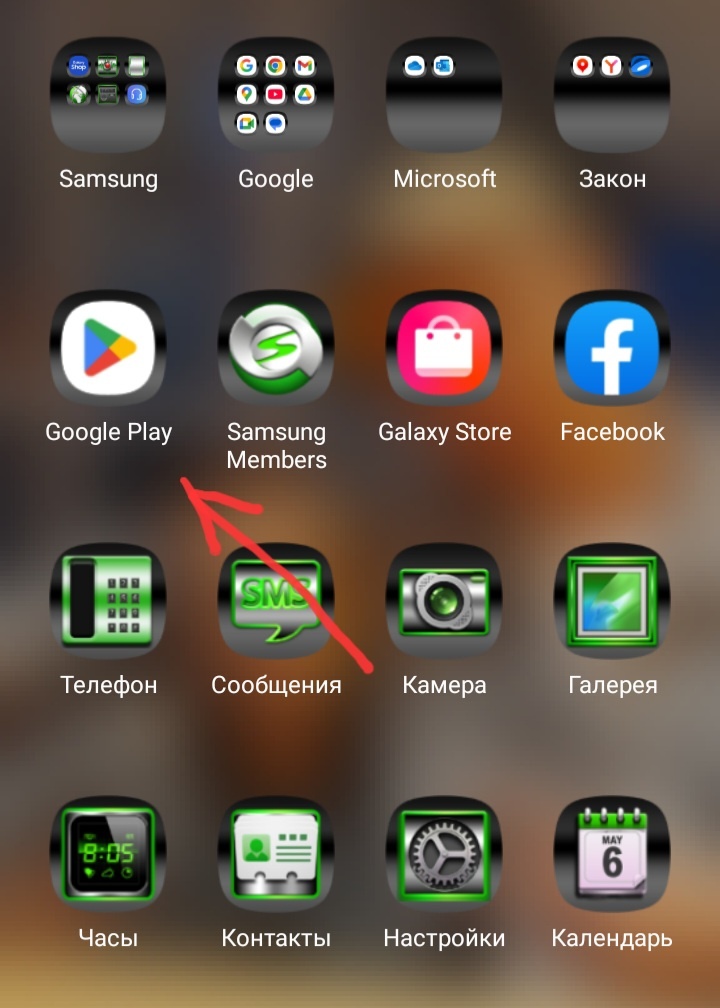
Заходим в Google Play.
В поиковой строке пишем геотрекер и жмём поиск. Находим из всех вариантов вот такой значок.
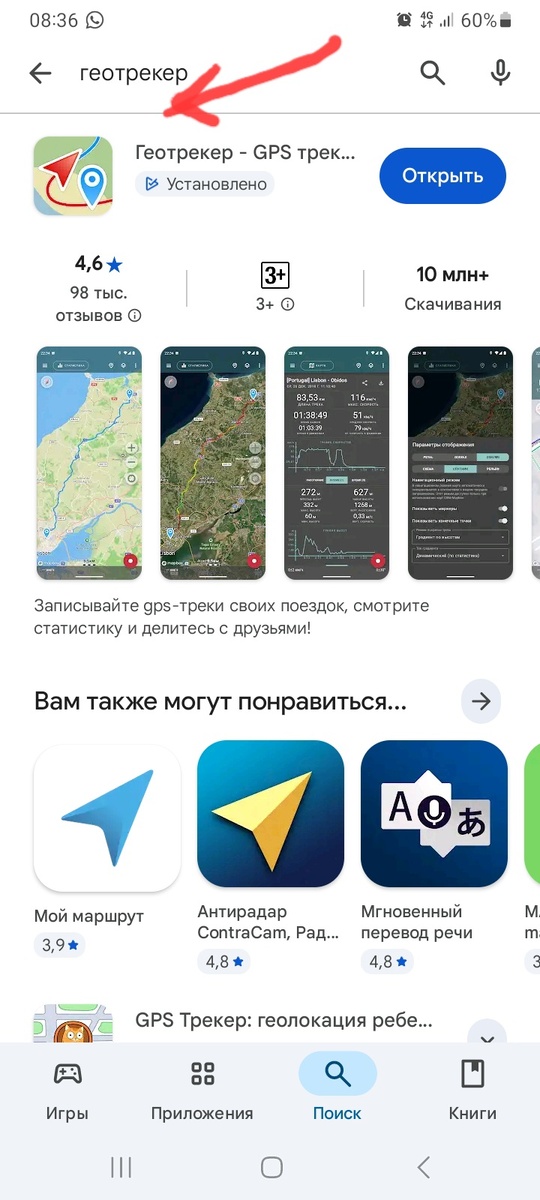
Можете прямо там посмотреть описание и отзывы если хотите. Если устраивает жмёте установить. У меня уже установлен.
Включаете на телефоне геолокацию и заходите в приложение.
Перед вами откроется карта. Здесь вы можете уменьшать или увеличивать её размер + или - или просто раздвигая пальцами на экране. Нажимаете вот такой прицел.
Он определит ваше местоположение.
Также можете увеличивать или уменьшать размер карты в любое время.
Когда определились с размером жмёте красный кружок.
Если долго смотреть на экран ничего не делая, он сворачивается вниз. Просто ткните пальцем в экран и он снова вылезет. И так нажимаете его и выскочит вот такая табличка.( по крайней мере у меня так)
Я нажимаю [позже] и начинается запись трека. Это можно понять по начавшемуся отсчёту времени снизу и красной надписи - запись.
Теперь може свернуть его и идти. У вас на экране он будет изображён вот таким значком.
Когда надо будет просто достаёте его сверху и открываете.
Теперь остановлюсь на одном нюансе! Когда медленно идёте стрелочка трекера не всегда показывает вперёд! Но непугайтесь, увеличьте карту и пройдите немного в сторону от направления в котором шли и по зписи вы сразу сообразите куда вам дальше двигаться.
Когда вы вернулись к начальной точке или вам просто не нужна дальнейшая запись трека, то нажимаете паузу и стоп. И можете закрывать геотрекер.
Когда захотите просмотреть свой маршрут. Открываете геотрекер и жмёте вот такой значёк из трёх полосок.
Откроется окошко со всеми вашими записанными треками.
Выбираете нужный-они подписаны по датам. Который выберите выделится цветом.
Открываете его и просматриваете. К примеру один из моих.
Так же можно увеличивать и уменьшать размер, передать кому либо через мессенжеры или удалить совсем. Чем медленнее вы шли, тем более бардовым окрашен цвет трека. А жёлтым и зелёным это более высокая скорость движения. Я например эту зелёную часть маршрута переезжал на машине не выключая трекер. А небольшими кружочками-маркерами, трекер сам отмечает места где вы задерживались на остановки-к примеру перекус или была большая полянка грибов. Так же можно просмотреть статистику похода. Нажав на надпись статистика.
Ещё можете поэкспериментировать с разными настройками под себя. Нажав на значок.
Или на вот такой значок.
Здесь можно настроить параметры отображения и цвета под себя.
Я же никаких отдельных настроек не делал. У меня всё на стандартных параметрах стоит.
Добавлю ещё один случай который у меня был. Приехал я один раз в новое место в лесу, чтобы побродить с металлоискателем. В этот день была очередная угроза бпла и сеть была вообще еле-еле. Открыв геотрекер у меня даже карта не загрузилась был просто зелёный экран. На короткое время проскочил сигнал, который позволил мне определить моё место положение на зелёном экране. Этого было достаточно. Включил запись и пошёл. Рисовался просто маршрут на зелёном экране. Когда угроза прошла и связь более-менее нормализовалась для лесной местности, карта полностью прорисовалась вместе с маршрутом. Я к этому времени уже вернулся к машине просто по полоске на зелёном экране.
До этого у меня был другой геотрекер, уже не помню названия. Там было только 5 бесплатных записей маршрута, а дальше он просил какую-то подписку. Об этом я узнал только когда в шестой раз приехал в лес. Было довольно неприятно это узнать.
С этим таких проблем нет!
Пару раз он меня действительно выручал!
А вообще геотрекер полностью на русском языке и вполне понятен.
На этом пожалуй всё и я больше ничего не смогу добавить. Надеюсь что моя статья не показалась вам слишком нудной. И что-то вам всё же пригодится. А я вам желаю всегда возвращаться домой, в какие бы дебри вы не зашли!
Спасибо за внимание! Всем УДАЧИ!