Чтобы приступить к созданию собственных программ на Python необходимо выполнить три действия:
- Скачать и установить Python
- Запустить встроенную среду разработки IDLE
- Создать и запустить свой первый код
Шаг 1: Качаем и ставим Python
Идем на официальный сайт Python. Нажимаем кнопку «Download Python», чтобы скачать последнюю версию. Если текущая версия Python выше, чем на момент написания статьи (3.12.7), не волнуйтесь, это никак не скажется на процессе установки и использованию языка в дальнейшем.
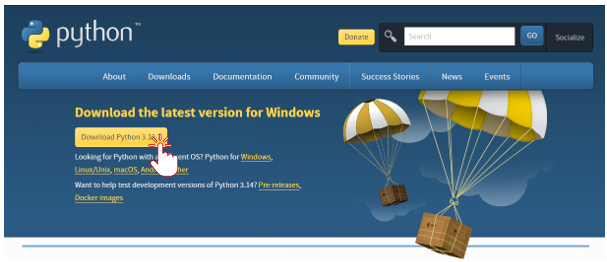
❗ ВНИМАНИЕ! Запускаем скаченный файл от имени Администратора. Для этого, зажимаем клавишу Shift и кликаем Правой клавишей мыши по файлу. Если не использовать этот способ, в процессе установки может возникнуть ошибка.

❗ ВНИМАНИЕ! В первом же окне установщика ОБЯЗАТЕЛЬНО ставим галочку "Add Python to PATH". Без этого будет сложно устанавливать дополнительные модули в дальнейшем. После этого жмем "Install Now".
Не успеете заказать чай с круассаном, как установка Python завершится ...
Сообщение "Setup was successful", означает, что установка прошла успешно. Закрываем окно установки нажатием кнопки "Close". Пишите в комментариях, если установка не удалась или вы получили другое сообщение.
✅ Таким образом мы установили интерпритатор и базовые модули, вместе со встроенной средой разработки под названием "IDLE", необходимой для написания кода программ.
Шаг 2: Запускаем среду разработки IDLE
Находим в меню «Пуск» программу IDLE (Python 3.12 64-bit) и запускаем её.
Откроется окно с приглашением >>>. Это Shell — в нем можно писать построчные команды сразу.
Напишите там
print("Привет, это моя первая команда на Python!")
и нажми Enter. Увидите результат. Команда print выводит сообщение, указанное в кавычках.
Шаг 3. Создаем и запускаем свой первый файл
В окне IDLE сверху выберите File -> New File. Это ваш будущий код программы.
Напишите туда свой код. Например:
name = input("Как тебя зовут? ")
print(f"Привет, {name}! Добро пожаловать в Python!")
Сохраните файл: File -> Save As....
Назовите его, например, «my_program.py»
Чтобы запустить, нажмите F5 или выберите в меню Run -> Run Module. В появившемся окне введите имя и нажмите Enter.
🚀 Всё! Вы только что установили Python, запустили первую команду и написали свою первую программу. Невероятно круто! 🚀
Следующая статья: Переменные в Python