Создавать чертежи компоновки шкафов и монтажных панелей можно не только из отдельных компонентов, но и предварительно сохраненных групп компонентов с номерами позиций и табличками с надписями.
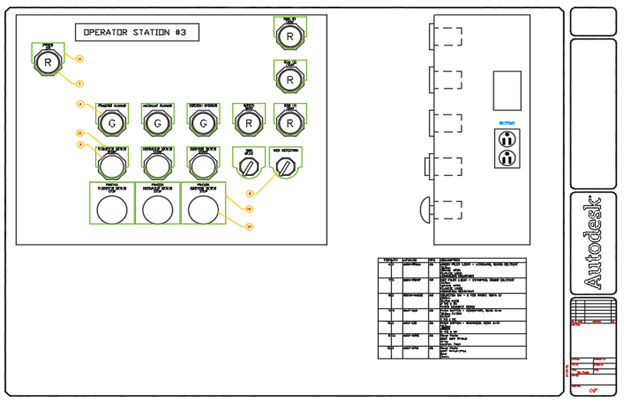
Откройте лист demo08.dwg проекта NFPADEMO.
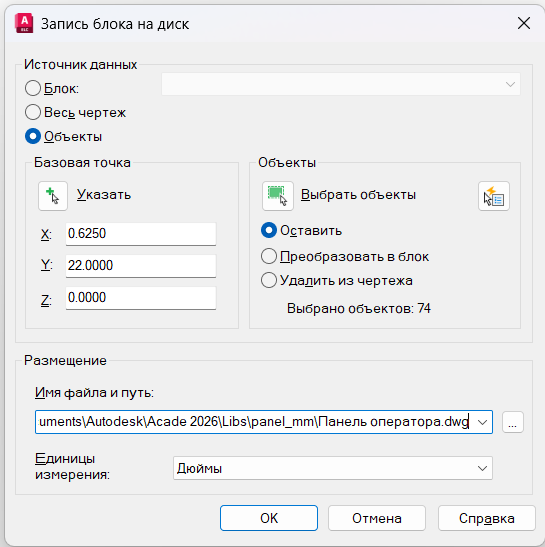
В командной строке введите ПБЛОК, чтобы сохранить сборку панели оператора на диске:
• укажите базовую точку,
• выберите объекты для включения в блок,
• задайте имя файла и путь,
• выберите единицы измерения
и нажмите кнопку ОК.
Создайте новый проект и новый лист, для размещения на нем ранее сохраненной сборки.
Запустите инструмент Конфигурация на панели «Другие инструменты» вкладки «Монтажная панель» ленты.
В поле Масштаб введите 0.5
Запустите Монтажная панель в сборе на панели «Вставить компоновочные образы компонентов» вкладки «Монтажная панель» ленты.
В открывшемся диалоговом окне «Вставить сборку блоков монтажной панели» активизируйте необходимые опции и нажмите кнопку ОК.
Выберите DWG-файл ранее сохраненной сборки, укажите на чертеже точку вставки, введите угол поворота.
На листе разместилась сборка панели оператора, атрибуты и данные Xdata сохранили свои значения и могут быть отображены в отчете.
Запустите Отчеты на панели «Монтажная панель» вкладки «Отчеты» ленты.
В открывшемся диалоговом окне «Отчеты по монтажным панелям» выберите:
• Имя отчета – Спецификация
• Область проектных данных – Активный чертеж
Нажмите кнопку ОК.
В открывшемся диалоговом окне «Формирование отчетов» отобразилась спецификация сборки панели оператора.
Номера позиций (колонка Элемент) также сохранили свои исходные значения.
Для изменения номеров позиций запустите Изменить последовательность позиций на панели «Редактировать компоновочные образы» вкладки «Монтажная панель» ленты.
В открывшемся диалоговом окне «Изменить позиции компонентов»:
• в поле «Начать» введите начальный номер для позиций компонентов - 1,
• активизируйте опцию Обрабатывать все
• и нажмите кнопку ОК.
Номера позиций изменились на чертеже и во вновь сформированном отчете.
Я 🩷AutoCAD Electrical !