
Устали везде видеть одни и те же раскрученные GNOME-расширения? Хочется реальных находок, о которых не напишут в каждом гайде? Ловите девять нестандартных расширений, о которых мало кто говорит — и которые действительно изменят ваш GNOME!
Расширений для GNOME огромное множество, но чаще всего в обзорах мелькают Dash to Dock или Arc Menu. Не спорю, они достойные, но в мире GNOME спрятаны куда более мощные и малоизвестные инструменты, которые по-настоящему меняют стиль работы за ПК! Такие расширения действительно открывают новые горизонты для настроек и ускоряют рутину — даже если считаете себя гуру Linux.
Все расширения я тестировал на Ubuntu 25.04 с GNOME Shell 48 — но они отлично встают и на другие дистрибутивы с GNOME.
Open Bar
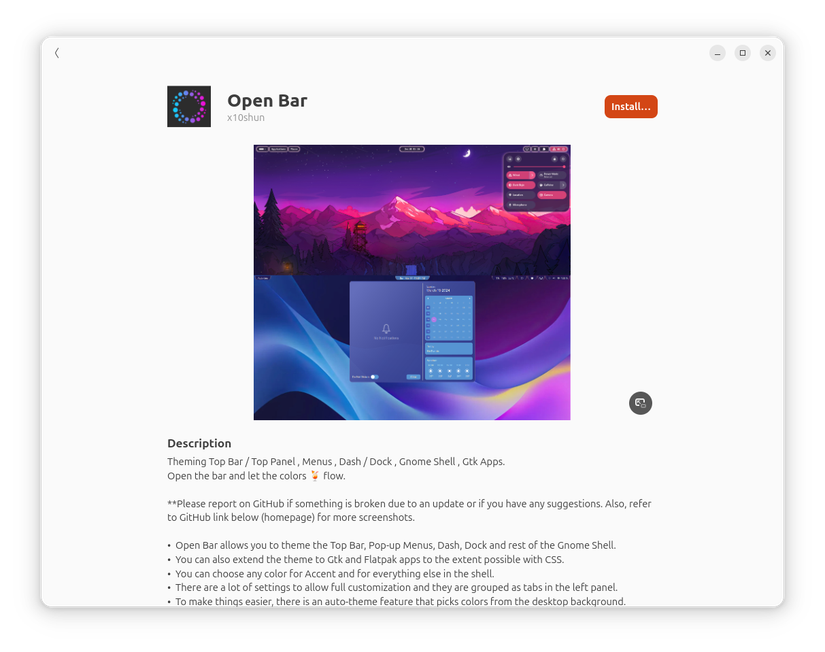
Сколько лет не возился с GNOME — Open Bar всё равно лидирует по кастомизации. Настроек тут столько, что можно утонуть, но благодаря понятному интерфейсу до всего быстро доходишь интуитивно.
С Open Bar вы полностью контролируете внешний вид верхней панели: делаете её классической, плавающей, делите на отдельные «островки» (например, спрятать часы или быстрые действия в отдельные блоки), подбираете любые цвета, а палитра даже может сама подстраиваться под обои рабочего стола.
И главное — действует не только на панель, но и на док Ubuntu и приложения на GTK4/libadwaita. Всё, что раньше требовало ковыряния в CSS и командной строки, теперь доступно через приятное меню настроек. Экономит кучу времени и нервов!
Search Light
Работали на macOS и подсели на Spotlight? Search Light — почти брат-близнец для GNOME: нажимаете Alt Пробел — и всплывает лёгкое окно поиска для приложений, файлов или настроек. Клавиши можно задать любые.
Кто-то возразит: “В GNOME уже есть универсальный поиск через Super”. Но Activities Overview полностью уводит фокус на рабочие столы — и теряется контекст окон. С Search Light поисковая строка появляется прямо поверх вашего рабочего стола — и вы всё видите, ничего не теряете.
Очень круто для тех, кто часто ищет что-то на лету или сверяется с документами/сайтами. Из собственного опыта: намного удобнее встроенного поиска GNOME, особенно когда нужно держать поток работы.
GNOME Fuzzy App Search
GNOME Fuzzy App Search — самое простое расширение в подборке, но спасает не раз и не два. Если ошиблись в названии приложения или файла — GNOME обычно ничего не находит. А с этим расширением опечатки больше не проблема: даже если набрали "seting" вместо "settings" — система всё равно подхватит нужное.
Работает и с приложениями, и с файлами, и с системными настройками. Перепечатывать ничего не придётся. Таких “мелочей” не замечаешь, пока не попробуешь — а потом возвращаться к стандартному поиску уже не хочется.
Astra Monitor
Раньше для мониторинга системы использовал Vitals, но после Astra Monitor менять уже не хочется. Если Vitals просто показывает числа, то Astra — настоящий стильный центр информации о ресурсах.
Всё — от ЦП и видеокарты до памяти, сети, дисков и температуры — выведено в виде графиков и аккуратных индикаторов. Не хочешь лишнего? Скрываешь прямо в настройках. Навёл курсор — получаешь детали, кликнул — открывается подробное меню. В итоге — современный дашборд на все случаи жизни. Удобно, наглядно и красиво.
Fly-Pie
Fly-Pie — самое необычное расширение для GNOME, которое я встречал. Это круговое меню, появляющееся по горячей клавише (по умолчанию Ctrl Пробел). Через него можно запускать программы, эмулировать нажатия клавиш, открывать сайты и вообще делать что угодно мышью. Идеально для тех, кто не любит запоминать пачку сочетаний клавиш, но хочет ускориться.
В меню можно создавать вложенности и раскидывать сколько угодно пунктов (хотя на практике больше 8 уже тяжело). Нужно ещё глубже — делаем подменю внутри сектора, и так до бесконечности. Получается супер-быстрый доступ к любым действиям через мышку.
Отдельно: разработка Fly-Pie уже не ведётся, но на GNOME 48 и новее расширение работает отлично. Вдобавок автор сейчас делает отдельное приложение Kando на той же базе.
Tiling Shell
Мозаичная раскладка окон для меня — маст-хэв, поэтому перепробовал и Forge, и gTile. Но только Tiling Shell меня реально впечатлил с первого запуска! Это как взять Snap из Windows 11, смешать с FancyZones — и получить крутое расширение для GNOME.
После установки появляется иконка в панели — кликаешь и выбираешь макет. Или просто бросаешь окно к верхнему краю: всплывают варианты разметки, “накидываешь” приложение и готово. Мне удобнее всего держать Ctrl и перетаскивать — стопроцентное попадание в нужную зону.
Четыре шаблона уже есть “из коробки”, но при желании легко собрать свои, выставить отступы между окнами и даже управлять раскладкой на нескольких мониторах одновременно.
Quick Settings Tweaks
Панель “Быстрых настроек” GNOME всегда огорчала своей жёсткостью — ничего не поменяешь! Quick Settings Tweaks снимает все ограничения: можно не только перенастроить быстрый доступ к функциям, но даже скрыть/поменять панель даты и зону уведомлений.
Я всегда добавляю медиаплеер в быстрые настройки — почему этого не сделали по умолчанию, ума не приложу. Также выношу микшер громкости: теперь настраиваю звук для каждого приложения прямо отсюда, без лезть в системные настройки. Например, можно мгновенно замутить Discord и оставить музыку в Spotify — всё за пару кликов прямо с панели!
Custom Hot Corners - Extended (CHC-E)
В стандартном GNOME только один “горячий угол” — верхний левый для обзора рабочих столов. С Custom Hot Corners — Extended все четыре угла превращаются в универсальные триггеры: запускайте приложения, регулируйте громкость и яркость, да даже запускайте системные команды — полный простор для фантазии.
Для удобства можно добавить не только сами углы, но и рядом примыкающие стороны экрана — если не попадаете мышкой точно. Можно даже навесить на один угол по нескольку действий с разными модификаторами: к примеру, просто мышкой — открывается терминал, а с Ctrl — запускается браузер. А ещё — прокрутка колеса мыши в углу меняет громкость или подсветку.
Настроек куча, с ходу можно запутаться, но как только подгоните под свой стиль — оторваться не получится. Это уровень индивидуального GNOME, о котором раньше только мечтали: настоящая система “жестов” для мыши, — как Fly-Pie, но ещё гибче.
Advanced Alt-Tab Windows Switcher (AATWS)
Если часто пользуетесь Alt Tab — это расширение, о котором давно мечтали! Стандартный GNOME-переключатель простоват: Advanced Alt-Tab Windows Switcher сразу показывает все окна со всех рабочих столов, с мини-превью. Прямо во время удерживания Alt можно начинать вводить имя — мгновенно фильтрует список даже из десятков приложений.
Привычный сценарий: нажали Alt Tab — листаете открытые приложения. Не нашли нужное — продолжайте нажимать Tab, и появляются окна с других рабочих столов. Вдобавок расширение подменяет Alt-Tab ланчером: если нужное приложение не запущено, его значок появится по поиску и можно открыть без лишних движений. Это сильно ускоряет работу, если на экране всегда десятки окон и вкладок.
Вот такие они — девять “секретных” GNOME-расширений, которые реально прокачают ваше рабочее пространство и сделают систему удобнее и индивидуальнее. Советую хотя бы пару опробовать на практике — уверен, новые must-have помощники для себя откроете!
Если вам понравилась эта статья, подпишитесь, чтобы не пропустить еще много полезных статей!
Премиум подписка - это доступ к эксклюзивным материалам, чтение канала без рекламы, возможность предлагать темы для статей и даже заказывать индивидуальные обзоры/исследования по своим запросам!Подробнее о том, какие преимущества вы получите с премиум подпиской, можно узнать здесь
Также подписывайтесь на нас в:
- Telegram: https://t.me/gergenshin
- Youtube: https://www.youtube.com/@gergenshin
- Яндекс Дзен: https://dzen.ru/gergen
- Официальный сайт: https://www-genshin.ru